Liên hệ
AI thiết kế bài thuyết trình PowerPoint đang trở thành công cụ không thể thiếu trong thời đại mà ai cũng sử dụng trí tuệ nhân tạo. Nếu bạn vẫn đang tạo slide theo cách thủ công, bạn có thể sẽ nhanh chóng bị tụt lại phía sau. May mắn thay, với AI, việc tạo bài thuyết trình giờ đây trở nên nhanh chóng và chuyên nghiệp hơn bao giờ hết. Trong bài viết này, Yguai sẽ hướng dẫn bạn từng bước để tạo bài thuyết trình PowerPoint bằng AI một cách dễ dàng và hiệu quả.
Những ý chính
TÌm hiểu về AI Tome PowerPoint
AI thiết kế bài thuyết trình PowerPoint với Tome giúp bạn tạo slide hấp dẫn chỉ trong vài giây. Tome sử dụng DALL·E 2 để biến ý tưởng của bạn thành hình ảnh và nội dung sống động, mang đến các trang trình bày độc đáo mà không tốn nhiều công sức.
Với Tome, bạn có thể dễ dàng chia sẻ thiết kế, thêm hình ảnh 3D, cắt video hoặc nhúng nội dung trực tiếp từ web, giúp bài thuyết trình của bạn trở nên sinh động và thu hút người xem hơn. Chỉ cần nhập ý tưởng, Tome sẽ tự động lo phần còn lại: tạo trang, kéo-thả, chỉnh sửa phản hồi và áp dụng các chủ đề chỉ với một cú nhấp chuột, không cần lo lắng về căn chỉnh hay phối màu.
Ngoài ra, Tome còn tích hợp trực tiếp với các công cụ phổ biến như Figma, giúp quy trình thiết kế và trình bày của bạn liền mạch, tiện lợi hơn bao giờ hết.

AI thiết kế bài thuyết trình PowerPoint: Hướng dẫn từng bước tạo slide nhanh chóng
AI thiết kế bài thuyết trình PowerPoint với Tome giúp bạn tạo một bộ slide hoàn chỉnh chỉ trong vài giây, đơn giản và hiệu quả. Dưới đây là các bước cần để thực hiện:
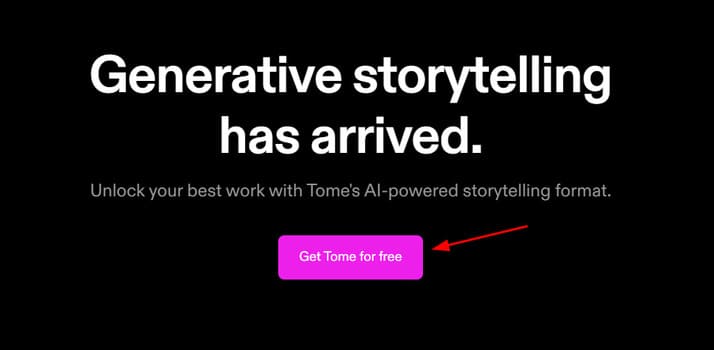
Bước 1: Truy cập trang web của Tome và nhấn “Get Tome for free” để bắt đầu.
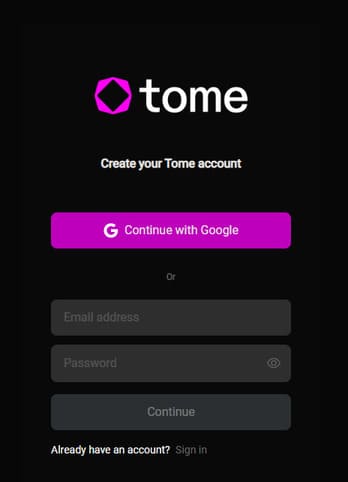
Bước 2: Đăng nhập bằng tài khoản Google hoặc tạo một tài khoản mới.
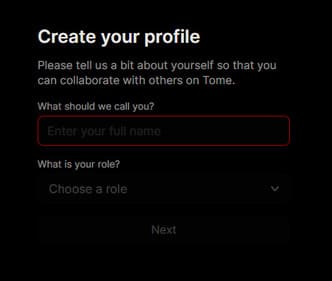
Bước 3: Chọn tên và vị trí của bạn để cá nhân hóa trải nghiệm.
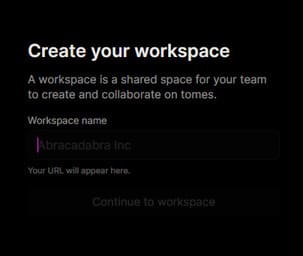
Bước 4: Đặt tên cho workspace mà bạn sẽ sử dụng.
Bước 5: Nhấn “Create” ở góc trên bên phải để bắt đầu tạo bài thuyết trình.

Bước 6: Nhập ý tưởng của bạn vào khung soạn thảo và nhấn Enter. Trong vài giây, Tome sẽ tự động tạo cho bạn một bài thuyết trình dài khoảng 10 trang, với thiết kế chuyên nghiệp và nội dung hấp dẫn.

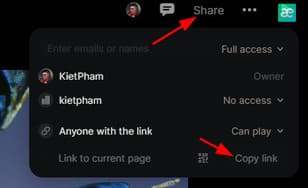
Nếu muốn chia sẻ bài thuyết trình với người khác, bạn chỉ cần nhấn Share và chọn “Copy link”.
Càng có nhiều công cụ AI, chúng ta càng có lợi. Thay vì né tránh, hãy học cách tận dụng AI, vì nó chỉ thay thế những người không biết cách dùng nó. Ngoài ra, bạn cũng có thể tìm hiểu thêm cách tạo tài khoản ChatGPT để mở rộng khả năng sáng tạo.
Câu hỏi thường gặp về AI thiết kế bài thuyết trình PowerPoint
1. Tome có phải là phần mềm PowerPoint truyền thống không?
AI thiết kế bài thuyết trình PowerPoint với Tome không giống các phần mềm truyền thống. Tome sử dụng trí tuệ nhân tạo để tự động tạo nội dung và hình ảnh, giúp slide của bạn trở nên hấp dẫn mà không cần thao tác thủ công.
2. Tôi cần kỹ năng gì để sử dụng Tome?
Bạn chỉ cần có ý tưởng và khả năng nhập liệu. Tome sẽ tự động chuyển ý tưởng thành bài thuyết trình chuyên nghiệp, từ bố cục đến hình ảnh minh họa.
3. Làm sao để chia sẻ bài thuyết trình tạo bởi Tome?
Chia sẻ bài thuyết trình rất đơn giản. Bạn chỉ cần sao chép liên kết mà Tome cung cấp và gửi cho người xem, không cần xuất file phức tạp.