Liên hệ
Kỹ năng auto co dãn kích thước dữ liệu trong Excel là rất quan trọng khi bạn làm việc với các bảng tính lớn hoặc phức tạp. Nhờ tính năng này, bạn có thể tối ưu không gian hiển thị, loại bỏ các khoảng trống dư thừa và đảm bảo dữ liệu không bị cắt ngang, mà không cần điều chỉnh thủ công từng cột một. Vậy làm như nào thì có thể kích hoạt tính năng này? Hãy cùng Yguai khám phá hướng dẫn chi tiết trong bài viết dưới đây!
Những ý chính
Lợi ích khi auto co dãn kích thước dữ liệu trong Excel
Tính năng auto co dãn kích thước dữ liệu trong Excel mang lại nhiều lợi ích thiết thực:
- Tiết kiệm thời gian và công sức: Bạn không cần căn chỉnh từng ô thủ công sau khi nhập liệu, giúp làm việc hiệu quả hơn.
- Linh hoạt trong bố cục bảng tính: Dễ dàng điều chỉnh kích thước và vị trí ô mà không bị giới hạn bởi độ dài hay hình dạng của dữ liệu.
- Bảng tính gọn gàng, dễ nhìn: Giúp bảng tính trở nên trực quan, thu hút người xem và dễ theo dõi thông tin hơn.
Hướng dẫn auto co dãn kích thước dữ liệu trong Excel
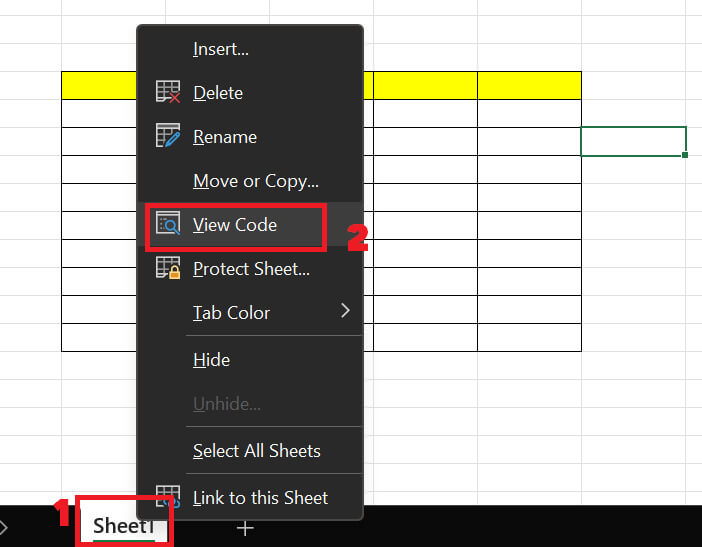
Bước 1: Nhấp chuột phải vào tên Sheet và chọn “View Code”.
Bước 2: Trong cửa sổ mở ra, chọn “Worksheet”, sau đó thêm dòng lệnh sau:
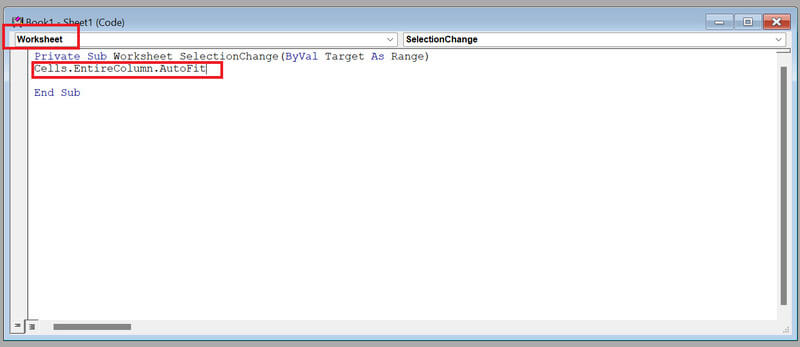
Cells.EntireColumn.AutoFit
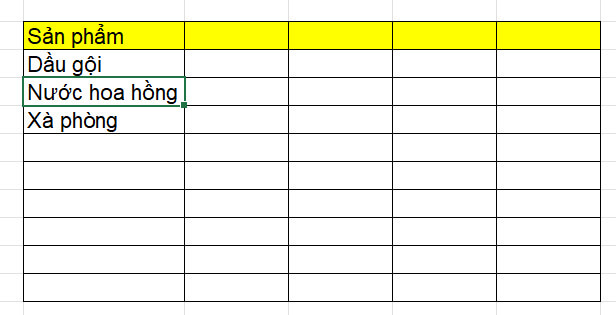
Sau khi thực hiện, mọi ô trong Excel sẽ auto điều chỉnh kích thước để phù hợp với dữ liệu bạn nhập, giúp bảng tính trở nên gọn gàng và tiết kiệm thời gian hơn. Rất tiện lợi cho những ai thường làm việc với nhiều dữ liệu đúng không nào!
Lời Kết
Trên đây là hướng dẫn chi tiết cách auto co dãn kích thước dữ liệu trong Excel. Đây là một mẹo đơn giản nhưng cực kỳ hữu ích, giúp bạn tạo ra các bảng tính gọn gàng, trực quan mà không cần mất thời gian chỉnh từng cột một. Hãy áp dụng ngay để công việc với Excel trở nên dễ dàng và hiệu quả hơn. Chúc bạn thành công!
Câu hỏi thường gặp về auto co dãn kích thước dữ liệu trong Excel
1. Tôi có thể auto điều chỉnh kích thước cột trong Excel mà không cần dùng code không?
Có, bạn hoàn toàn có thể. Chỉ cần sử dụng tính năng “AutoFit Column Width” bằng cách nhấp đúp vào đường viền giữa các tiêu đề cột. Excel sẽ tự động điều chỉnh độ rộng cột sao cho phù hợp với nội dung.
2. Code Cells.EntireColumn.AutoFit hoạt động như thế nào?
Dòng code này là một macro VBA. Khi được thêm vào Sheet, nó sẽ tự động co dãn kích thước dữ liệu trong Excel cho tất cả các cột mỗi khi có thay đổi nội dung, giúp bảng tính luôn gọn gàng mà không cần thao tác thủ công.
3. Phương pháp này có áp dụng cho tất cả các loại dữ liệu trong Excel không?
Nói chung là có, nhưng hiệu quả sẽ tùy thuộc vào loại và định dạng dữ liệu. Với văn bản dài hoặc dữ liệu có nhiều ký tự, tính năng tự động co dãn cực kỳ hữu ích. Đối với các dữ liệu khác, bạn có thể cần điều chỉnh thêm để đạt kết quả tối ưu.