Liên hệ
Cài Watermark cho file Word Excel là giải pháp hiệu quả giúp bảo vệ bản quyền và tạo dấu ấn riêng cho tài liệu của bạn. Watermark là chữ hoặc hình ảnh mờ được chèn vào nền file, có thể là logo, slogan, tên công ty hoặc cá nhân.
Việc thêm watermark không chỉ giúp ngăn chặn sao chép, chỉnh sửa hay phân phối trái phép mà còn làm tài liệu trở nên chuyên nghiệp hơn. Trong bài viết này, Yguai sẽ hướng dẫn bạn cách cài Watermark cho file Word Excel một cách nhanh chóng và dễ thực hiện.
Những ý chính
Cài Watermark cho file Word Excel: Hướng dẫn chi tiết từng bước
Cài Watermark cho file Word Excel là phương pháp hiệu quả để bảo vệ bản quyền và tạo dấu ấn cá nhân cho tài liệu của bạn. Watermark là chữ hoặc hình ảnh mờ được chèn vào nền file, có thể là logo, slogan, tên công ty hoặc cá nhân. Thao tác này giúp ngăn chặn việc sao chép, chỉnh sửa hoặc phân phối trái phép, đồng thời làm tài liệu trở nên chuyên nghiệp hơn. Trong bài viết này, AnonyViet sẽ hướng dẫn bạn cách cài watermark cho Word và Excel một cách nhanh chóng và dễ dàng.
1. Cách cài Watermark cho file Word
Bước 1: Mở file Word mà bạn muốn đóng dấu bản quyền.
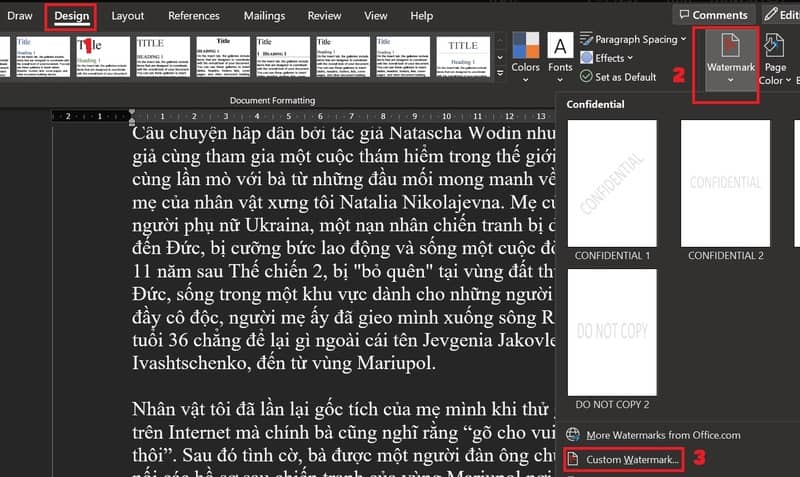
Bước 2: Vào tab Design → Watermark. Tại đây, bạn có thể chọn watermark dạng hình ảnh, logo hoặc văn bản.
Ví dụ, nếu bạn muốn dùng watermark dạng văn bản, bạn có thể thiết lập các tùy chỉnh sau:
- Language: Ngôn ngữ của văn bản
- Text: Nhập tên bản quyền hoặc thông điệp muốn đóng dấu
- Font: Chọn phông chữ phù hợp
- Size: Chọn kích thước chữ
- Color: Chọn màu chữ
- Layout: Chọn “Diagonal” nếu muốn watermark nghiêng chéo, hoặc “Horizontal” để hiển thị ngang
Bước 3: Nhấn Apply để áp dụng.
Ngay lập tức, mỗi trang Word sẽ tự động hiển thị watermark bản quyền mà bạn đã thiết lập.
2. Cách cài Watermark cho file Excel
Bước 1: Mở file Excel mà bạn muốn cài Watermark bản quyền.
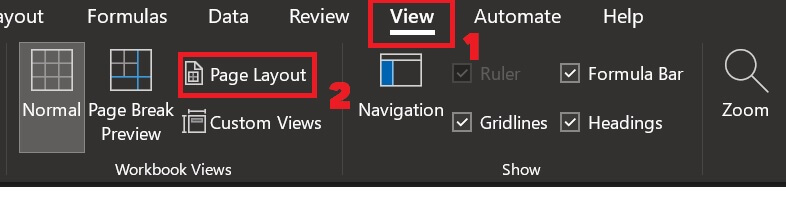
Bước 2: Chọn tab View → Page Layout để hiển thị chế độ in.
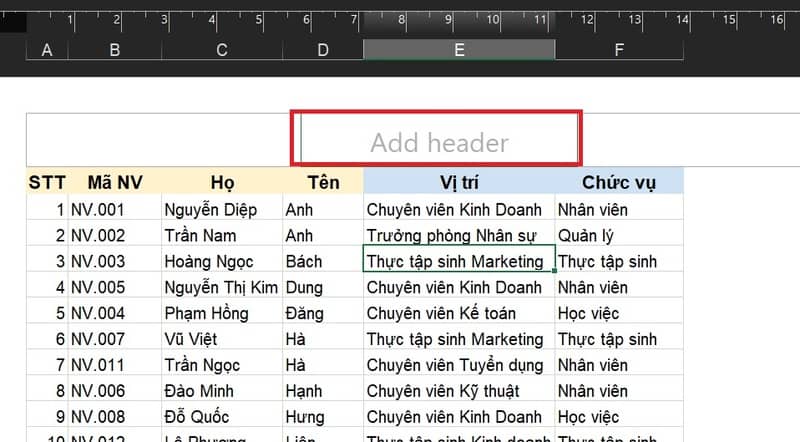
Bước 3: Click vào ô có chữ “Add Header”.
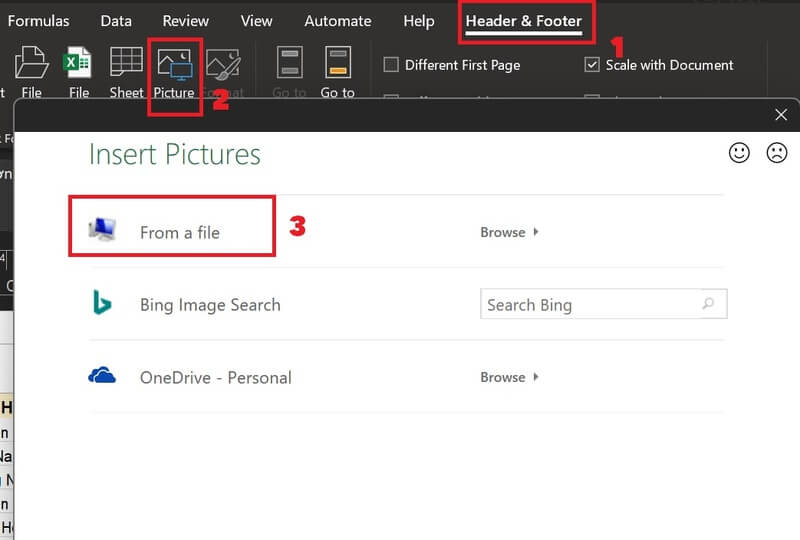
Bước 4: Trong tab Header and Footer, nhấn Picture → From a file, rồi chọn logo hoặc hình ảnh muốn làm watermark.
Bước 5: Click ra vị trí khác, watermark sẽ xuất hiện ngay giữa trang.
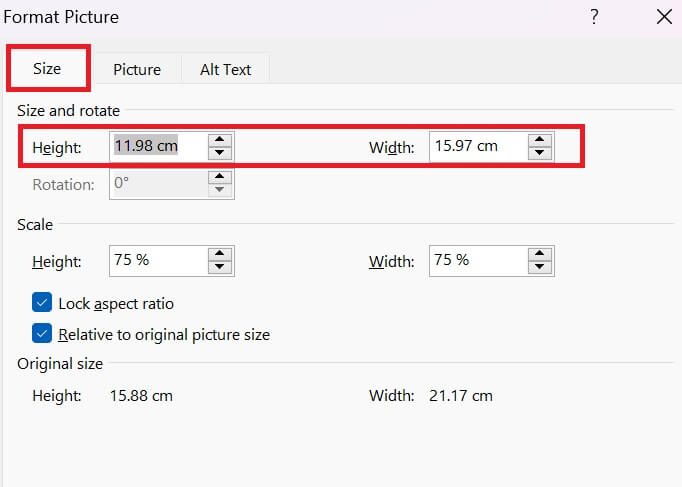
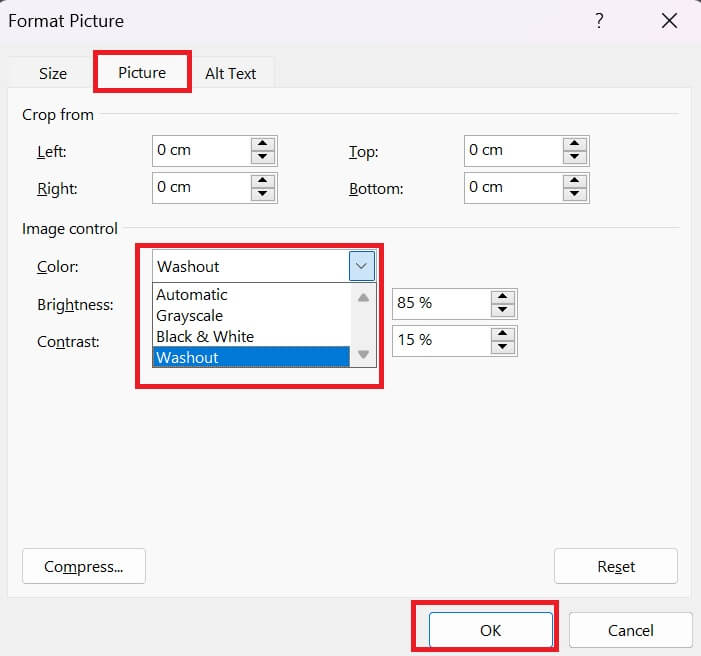
Bước 6: Để điều chỉnh kích thước và độ trong suốt của watermark, click vào ô giữa → chọn Format Picture trong tab Header & Footer.
- Tab Size: Dùng mũi tên lên/xuống để chỉnh kích thước hình logo phù hợp.
- Tab Picture → Color: Chọn Washout nếu muốn watermark mờ hơn, hoặc Black & White nếu muốn hiển thị đơn sắc.
Bước 7: Bạn cũng có thể điều chỉnh vị trí watermark theo chiều dọc bằng cách đặt trỏ chuột vào đầu ô giữa và nhấn Enter nhiều lần để kéo watermark xuống thấp hơn. Click ra vị trí khác để xem kết quả.
Lời kết
Cài Watermark cho file Word Excel là phương pháp đơn giản nhưng rất hiệu quả để bảo vệ bản quyền và ngăn chặn sao chép trái phép các tài liệu quan trọng. Bạn có thể sử dụng văn bản, hình ảnh hoặc logo riêng để tạo ra watermark độc đáo, chuyên nghiệp và dễ nhận diện. Chúc bạn thực hiện thành công và sở hữu những tài liệu vừa an toàn vừa ấn tượng!
Câu hỏi thường gặp về cài Watermark cho file Word Excel
1. Tôi có thể sử dụng những loại watermark nào cho file Word và Excel?
Bạn có thể cài watermark dưới dạng văn bản (chữ) hoặc hình ảnh (logo) cho cả Word và Excel. File Word cho phép tùy chỉnh chi tiết hơn về phông chữ, màu sắc và kích thước đối với watermark dạng văn bản, trong khi Excel chủ yếu sử dụng hình ảnh hoặc logo.
2. Điều chỉnh độ trong suốt của watermark như thế nào?
Trong Excel, sau khi chèn hình ảnh watermark, bạn vào Format Picture (trong Header & Footer), chọn Picture, rồi sử dụng tùy chọn Washout để làm watermark mờ hơn hoặc chuyển sang Black & White nếu muốn chỉ hiển thị trắng đen.
Trong Word, mặc dù không có tùy chọn trực tiếp để điều chỉnh độ trong suốt, bạn có thể chỉnh độ mờ của hình ảnh trước khi chèn vào làm watermark.
3. Tôi có thể xóa watermark đã cài không?
Hoàn toàn có thể. Trong Word, bạn chỉ cần quay lại tab tạo watermark và chọn Remove Watermark để xóa toàn bộ. Trong Excel, hãy xóa hình ảnh trong phần header/footer mà bạn đã thêm trước đó để loại bỏ watermark.