Liên hệ
Việc chèn logo đồng loạt vào từng slide PowerPoint là một kỹ năng quan trọng đối với những ai thường xuyên tạo bài thuyết trình. Logo không chỉ thể hiện thương hiệu mà còn giúp nâng cao sự nhận diện và uy tín của người trình bày. Tuy nhiên, nếu chèn logo từng slide một theo cách thủ công, bạn sẽ mất nhiều thời gian và công sức. Trong bài viết này, Yguai sẽ hướng dẫn bạn cách thêm logo vào tất cả các slide PowerPoint nhanh chóng, đơn giản và hiệu quả.
Những ý chính
Hướng dẫn chèn logo đồng loạt vào từng slide PowerPoint
Bước 1: Truy cập tab View và chọn Slide Master. Chế độ này cho phép bạn chỉnh sửa toàn bộ slide một cách đồng bộ.
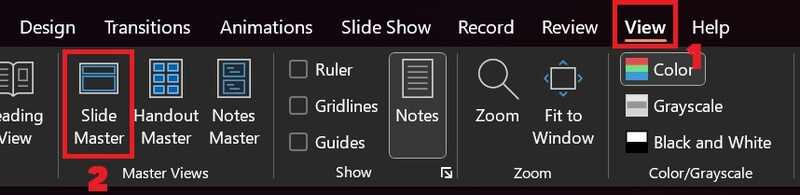
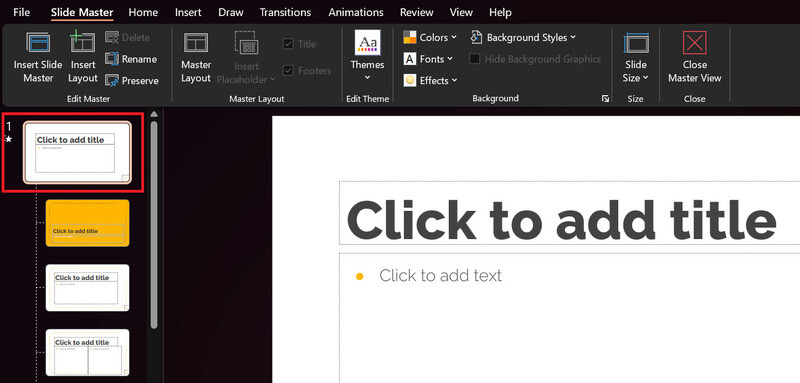
Bước 2: Click vào slide đầu tiên trong Slide Master. Khi bạn thêm logo hoặc bất kỳ yếu tố nào ở slide này, tất cả các slide con sẽ tự động áp dụng theo.
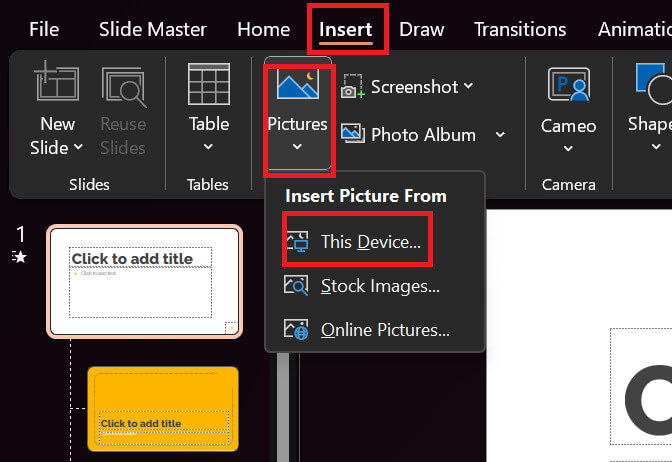
Bước 3: Thêm logo bằng cách vào tab Insert > Picture > This Device, sau đó chọn hình ảnh logo từ máy tính của bạn.
Bước 4: Điều chỉnh kích thước và vị trí của logo sao cho phù hợp với thiết kế của slide.
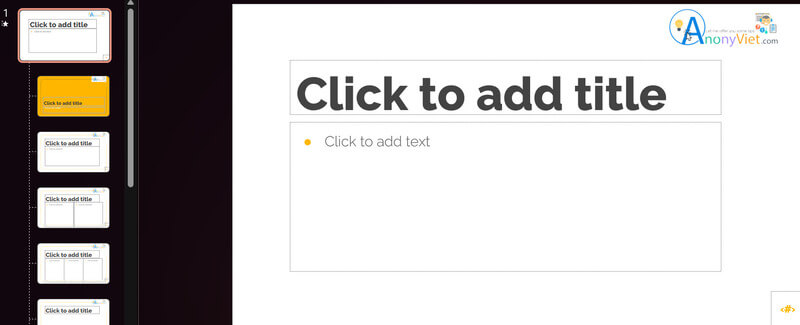
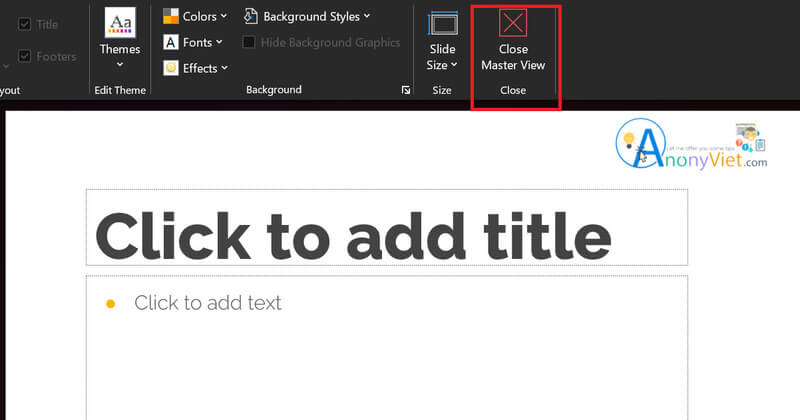
Bước 5: Sau khi hoàn tất, chọn Close Master View để thoát chế độ Slide Master. Logo giờ đây sẽ xuất hiện đồng loạt trên tất cả các slide trong bài thuyết trình.
Lợi ích khi chèn logo đồng loạt vào từng slide PowerPoint
Việc chèn logo đồng loạt vào các slide PowerPoint mang lại nhiều lợi ích thiết thực cho người làm thuyết trình:
1. Tiết kiệm thời gian và vô số công sức
Chỉ cần thêm logo một lần duy nhất vào Slide Master, logo sẽ tự động xuất hiện trên tất cả các slide còn lại. Bạn không cần phải chèn logo từng slide riêng lẻ, giúp tiết kiệm đáng kể thời gian và công sức, đặc biệt với các bài thuyết trình dài.
2. Đảm bảo được tính chuyên nghiệp và nhất quán
Khi chỉnh sửa trên Slide Master, bạn có thể dễ dàng định dạng kích thước, vị trí và hiệu ứng của logo. Điều này đảm bảo logo xuất hiện đồng bộ, đúng chỗ và giữ cùng phong cách trên toàn bộ slide, giúp bài thuyết trình trở nên chuyên nghiệp hơn.
3. Tăng cường khả năng nhận diện tối đa thương hiệu
Chèn logo trên tất cả slide giúp nâng cao sự nhận diện thương hiệu, tạo ấn tượng mạnh với người xem. Một logo xuất hiện nhất quán sẽ giúp người xem nhớ lâu và thể hiện sự uy tín, khác biệt của thương hiệu hoặc cá nhân trình bày.

Kết luận
Như vậy, bạn đã nắm được cách chèn logo hàng loạt vào từng slide PowerPoint một cách nhanh chóng và hiệu quả. Ngoài ra, bạn hoàn toàn có thể tùy chỉnh vị trí, kích thước và độ trong suốt của logo để phù hợp với thiết kế tổng thể của bài thuyết trình. Việc này không chỉ giúp bài trình bày trở nên đồng bộ, chuyên nghiệp mà còn nâng cao uy tín cá nhân và thương hiệu. Chúc bạn thực hiện thành công và tạo ra những bài thuyết trình đầy ấn tượng!
Câu hỏi thường gặp về chèn logo đồng loạt vào từng slide PowerPoint
1. Tôi có thể chèn nhiều logo khác nhau vào các slide riêng biệt không?
Phương pháp chèn logo đồng loạt vào từng slide PowerPoint chỉ áp dụng với cùng một logo trên tất cả slide. Nếu bạn muốn sử dụng nhiều logo khác nhau, bạn cần chèn từng logo thủ công vào từng slide.
2. Nếu chỉnh sửa logo trên Slide Master, điều gì sẽ xảy ra với các slide khác?
Mọi thay đổi trên logo trong Slide Master sẽ tự động cập nhật trên tất cả các slide con. Điều này giúp bạn duy trì tính đồng nhất và tiết kiệm thời gian chỉnh sửa.
3. Tôi có thể xóa logo khỏi một số slide riêng lẻ không?
Không thể xóa logo trên từng slide sau khi đã chèn vào Slide Master. Để loại bỏ logo, bạn cần chỉnh sửa hoặc xóa trực tiếp trên Slide Master.