Liên hệ
Cách chuyển hình ảnh thành văn bản là kỹ năng cực kỳ hữu ích trong nhiều tình huống, chẳng hạn khi bạn muốn sao chép nội dung từ một bức ảnh hoặc dịch một đoạn văn bản trong ảnh sang ngôn ngữ khác. Trong bài viết này, Yguai sẽ hướng dẫn bạn từng bước cách chuyển hình ảnh thành văn bản bằng Google Docs một cách nhanh chóng, đơn giản và dễ thực hiện, giúp tiết kiệm thời gian mà vẫn đảm bảo độ chính xác cao.
Những ý chính
Google Docs là gì?
Google Docs là ứng dụng soạn thảo văn bản trực tuyến miễn phí do Google phát triển, cho phép bạn tạo, chỉnh sửa và chia sẻ nhiều loại tệp khác nhau như văn bản, bảng tính, trình chiếu… Mọi thao tác đều được thực hiện trực tiếp trên trình duyệt, không cần cài đặt phần mềm nặng trên máy tính.
Ngoài ra, Google Docs còn tích hợp nhiều tính năng hữu ích như: nhập liệu bằng giọng nói, thêm font chữ mới, nhận xét và trò chuyện trực tiếp với người khác, cùng khả năng lưu trữ và sao lưu dữ liệu tự động. Nhờ những tiện ích này, Google Docs trở thành công cụ lý tưởng để hỗ trợ quá trình chuyển hình ảnh thành văn bản một cách nhanh chóng và chính xác.
Bạn có thể truy cập Google Docs ngay tại đây: https://docs.google.com/document/u/0/
Lợi ích khi chuyển hình ảnh thành văn bản bằng Google Docs
Việc chuyển hình ảnh thành văn bản bằng Google Docs mang lại nhiều lợi ích thiết thực:
- Tiết kiệm thời gian và công sức: So với việc nhập liệu thủ công, công cụ này giúp bạn số hóa nội dung từ hình ảnh nhanh chóng mà không mất nhiều thời gian gõ từng chữ.
- Dễ dàng chỉnh sửa và chia sẻ: Văn bản sau khi chuyển đổi có thể được chỉnh sửa, sao chép, dán hoặc chia sẻ ngay lập tức, hỗ trợ công việc nhóm và lưu trữ dữ liệu linh hoạt.
- Tăng độ chính xác và giảm lỗi: Nhờ công nghệ nhận dạng ký tự quang học (OCR) tích hợp trong Google Docs, quá trình chuyển đổi ít sai sót hơn so với việc đọc và gõ bằng mắt thường.
Nhờ những lợi ích này, việc sử dụng Google Docs để chuyển hình ảnh thành văn bản trở thành giải pháp hiệu quả, đặc biệt cho học sinh, sinh viên và nhân viên văn phòng.
Hướng dẫn cách chuyển hình ảnh thành văn bản với Google Docs
Để thực hiện cách chuyển hình ảnh thành văn bản bằng Google Docs, bạn có thể làm theo các bước đơn giản sau:
Bước 1: Truy cập vào Google Drive với tài khoản đăng nhập là Google account của bạn.
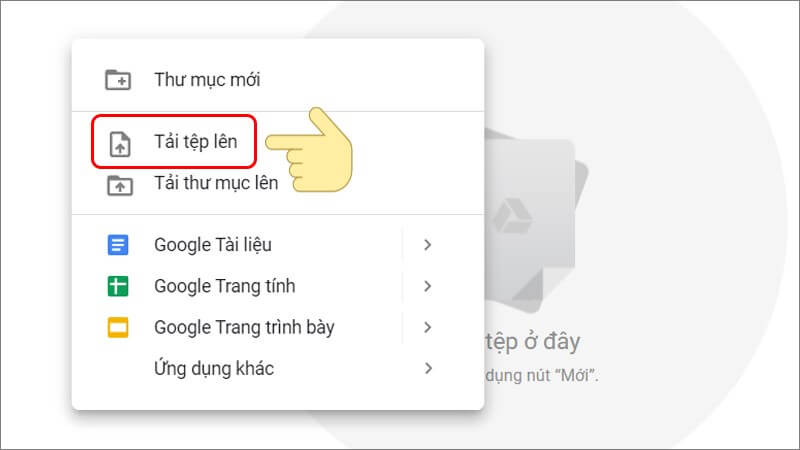
Bước 2: Nhấn vào “Tải tệp lên” và chọn hình ảnh mà bạn muốn chuyển đổi sang văn bản.
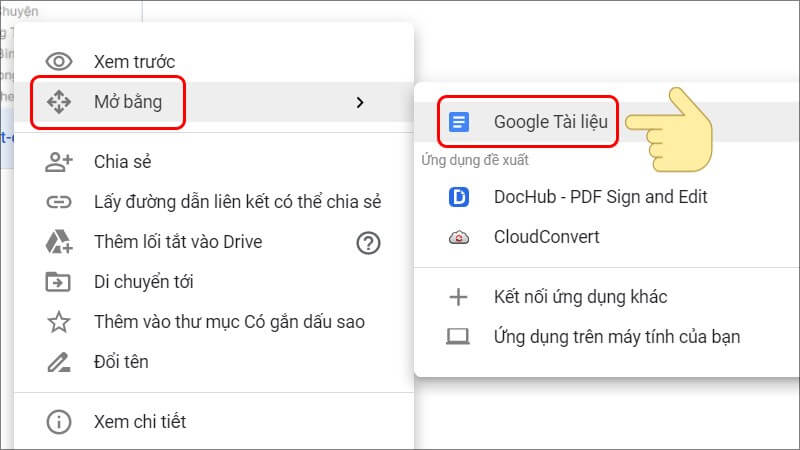
Bước 3: Sau khi hình ảnh được tải lên, nhấp chuột phải vào tệp và chọn “Mở bằng Google Tài liệu”.
Bước 4: Ngay lập tức, hình ảnh sẽ được mở trong Google Docs. Phần trên là hình ảnh gốc, còn phía dưới sẽ hiển thị văn bản được trích xuất từ ảnh.
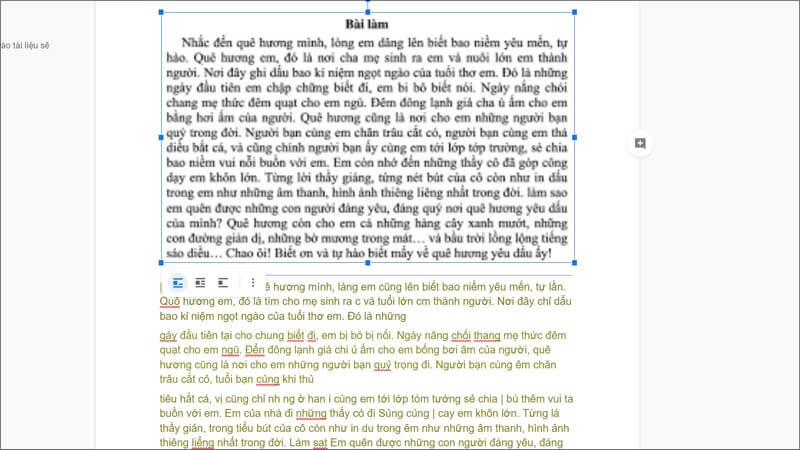
Tại đây, bạn có thể chỉnh sửa nội dung theo ý muốn và nếu cần, tải xuống dưới dạng Microsoft Word (docx) bằng cách chọn Tệp → Tải xuống → Microsoft Word (.docx).
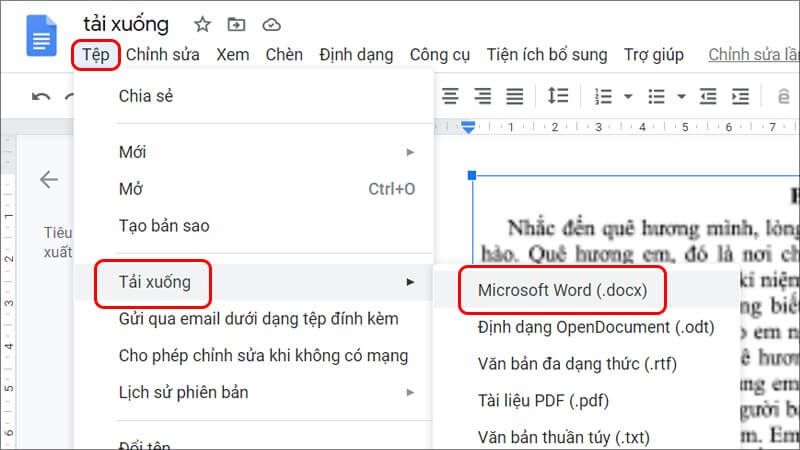
Nhờ phương pháp này, việc chuyển hình ảnh thành văn bản trở nên nhanh chóng, chính xác và cực kỳ tiện lợi cho công việc học tập hay văn phòng.
Lời kết
Chuyển ảnh sang văn bản bằng Google Docs thật sự rất đơn giản và nhanh chóng, chỉ với vài thao tác cơ bản như hướng dẫn ở trên. Phương pháp này giúp bạn tiết kiệm thời gian, dễ dàng chỉnh sửa và lưu trữ nội dung từ hình ảnh. Nếu thấy bài viết hữu ích, đừng quên chia sẻ với người thân và bạn bè để họ cũng tận dụng được tính năng tiện lợi này của Google Docs. Chúc bạn áp dụng thành công và có trải nghiệm làm việc hiệu quả hơn!
Câu hỏi thường gặp về chuyển hình ảnh thành văn bản bằng Google Docs
1. Google Docs có hỗ trợ tất cả các loại hình ảnh không?
Google Docs hoạt động hiệu quả nhất với các hình ảnh rõ nét, chất lượng cao và văn bản dễ đọc. Chất lượng hình ảnh có ảnh hưởng trực tiếp đến độ chính xác khi chuyển hình ảnh thành văn bản bằng Google Docs. Hình ảnh mờ, nghiêng hoặc chữ nhỏ có thể làm kết quả chuyển đổi kém chính xác.
2. Tôi có thể chỉnh sửa văn bản đã được chuyển đổi từ hình ảnh không?
Hoàn toàn được. Sau khi văn bản được trích xuất từ ảnh, bạn có thể chỉnh sửa, sao chép, dán hay định dạng nội dung như bất kỳ văn bản nào khác trong Google Docs.
3. Nếu kết quả chuyển đổi không chính xác thì sao?
Bạn nên kiểm tra lại hình ảnh nguồn, đảm bảo văn bản rõ ràng và dễ đọc. Ngoài ra, bạn có thể chỉnh sửa thủ công văn bản đã chuyển đổi để đảm bảo nội dung chính xác nhất.