Liên hệ
Google Duet là công cụ AI tiên tiến từ Google, giúp bạn nhanh chóng tạo và quản lý bảng tính trong Google Sheets. Chỉ với một yêu cầu bằng ngôn ngữ tự nhiên, Duet sẽ tự động tạo ra mẫu bảng tính phù hợp. Yguai đưa ra khuyến nghị người dùng nên áp dụng Duet cho bảng tính mới hoặc chỉnh sửa các bảng tính có sẵn, đồng thời tùy biến theo nhu cầu riêng của mình.
Google Duet là gì?
Khác với Google Bard – chatbot AI nổi tiếng của Google, Duet được thiết kế để tích hợp trực tiếp trong các ứng dụng Workspace như Gmail, Docs và Sheets. Trong khi Bard không thể thao tác trực tiếp trong các ứng dụng này, Duet giúp người dùng làm việc hiệu quả hơn ngay trên nền tảng quen thuộc.
Duet hoạt động dựa trên mô hình ngôn ngữ thế hệ tiếp theo PaLM 2, mang khả năng xử lý tương đương ChatGPT-4, thay vì sử dụng công nghệ LaMDA cũ của Bard. Nhờ đó, Duet không chỉ thông minh mà còn phù hợp hơn cho các tác vụ trong môi trường làm việc chuyên nghiệp.

Cách sử dụng Google Duet trong Google Sheets
Để tận dụng sức mạnh AI của Google Duet trong Sheets, bạn hãy làm theo các bước sau:
Bước 1: Tạo một bảng tính trống trong Google Sheets.
Lưu ý: Bạn cũng có thể sử dụng Duet trên các bảng tính đã có sẵn, nhưng cần cẩn thận vì nó có thể ghi đè dữ liệu hoặc định dạng hiện có.
Bước 2: Nhấp vào nút “Help me organize”.
Lưu ý: Nếu không thấy nút này, có thể bạn chưa được cấp quyền truy cập tính năng Google Duet trong Sheets.
Bước 3: Nhập yêu cầu của bạn bằng ngôn ngữ tự nhiên để AI biết bạn muốn tạo bảng tính như thế nào, sau đó nhấp “Create template”.
Bước 4: Nếu mẫu bảng tính phù hợp, nhấn “Insert” để chèn vào Sheets. Nếu chưa vừa ý, bạn có thể điều chỉnh yêu cầu và nhấp “Create template” lại cho đến khi hài lòng.
Google Duet có những giới hạn gì?
Google Duet có thể giúp bạn tạo bảng tính nhanh chóng và điền dữ liệu mẫu tự động, nhưng vẫn tồn tại một số hạn chế. Tùy vào mức độ phức tạp của yêu cầu, bạn có thể cần điều chỉnh hoặc gửi lại yêu cầu vài lần để nhận được kết quả chính xác như mong muốn.
Nếu Duet không thể xử lý yêu cầu của bạn, hệ thống sẽ hiển thị thông báo lỗi. Ví dụ, khi bạn yêu cầu tạo bảng tính có các công thức hoặc hàm phức tạp, Duet có thể phản hồi:
“We’re still learning, and can’t help with that. Try another request.”
Điều này cho thấy Duet mạnh trong việc tạo và tổ chức bảng tính cơ bản, nhưng với những tác vụ nâng cao, người dùng vẫn cần tự thao tác hoặc điều chỉnh dữ liệu thủ công.

Ví dụ sử dụng Google Duet trong Google Sheets
Dưới đây là minh họa cách bạn có thể tận dụng Google Duet để tạo và tùy chỉnh một bảng tính. Ví dụ, bạn có thể yêu cầu Duet tạo bảng theo dõi lợi nhuận và chi phí, sau đó thêm công thức để bảng tính trở nên hữu ích hơn.
Bước 1: Tạo một bảng tính trống trong Google Sheets. Nhập yêu cầu bằng ngôn ngữ tiếng anh tự nhiên, ví dụ:
“profit and loss tracker for a laundromat”, rồi nhấp “Create template”.
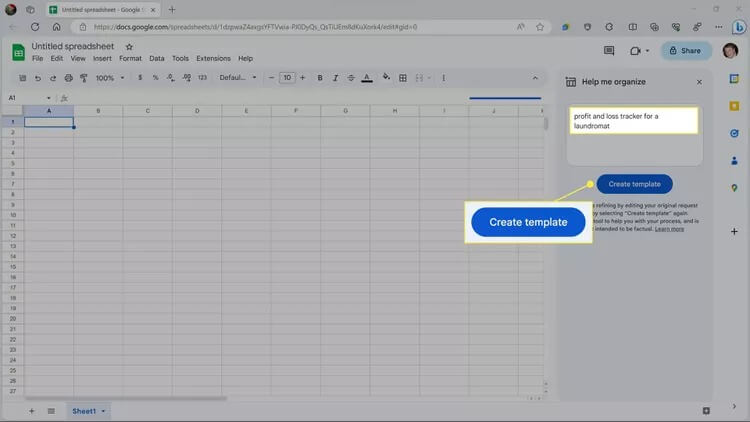
Bước 2: Nếu mẫu bảng tính chưa đúng ý, điều chỉnh yêu cầu và nhấp “Create template” lại cho đến khi hài lòng.
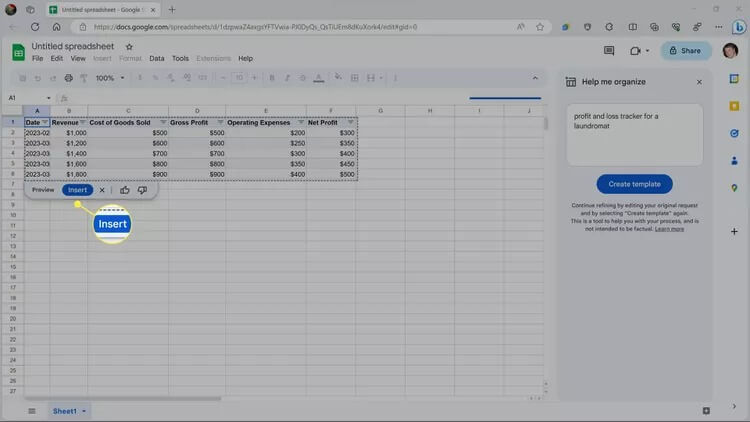
Bước 3: Trong cột Gross Profit (Lợi nhuận gộp), chọn ô số đầu tiên và nhấn phím =.
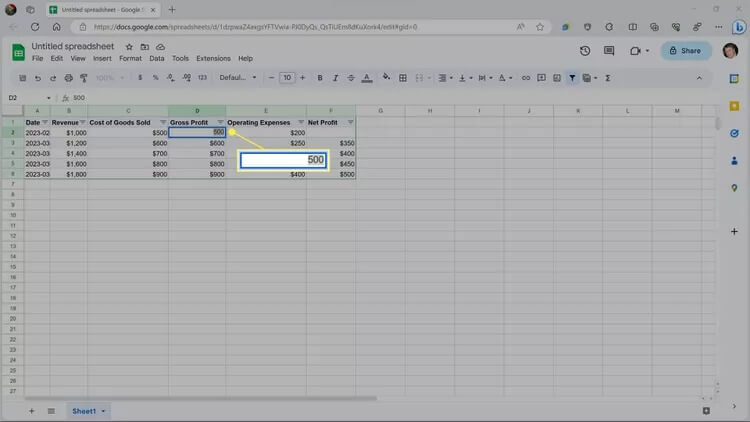
Bước 4: Nhấn phím mũi tên trái hai lần, sau đó chọn công thức được đề xuất hoặc nhấn Tab.
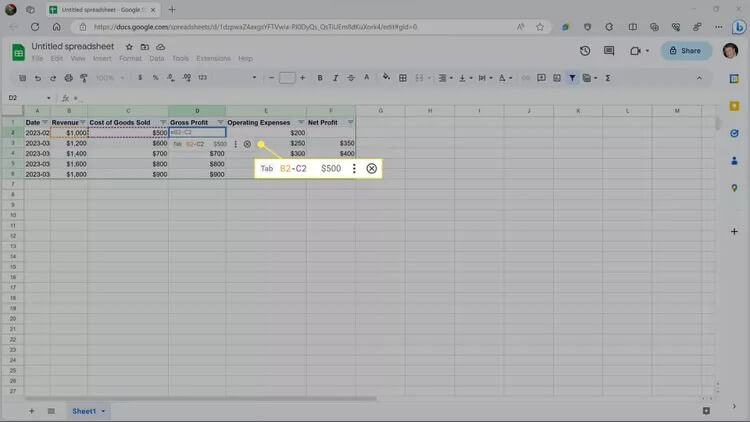
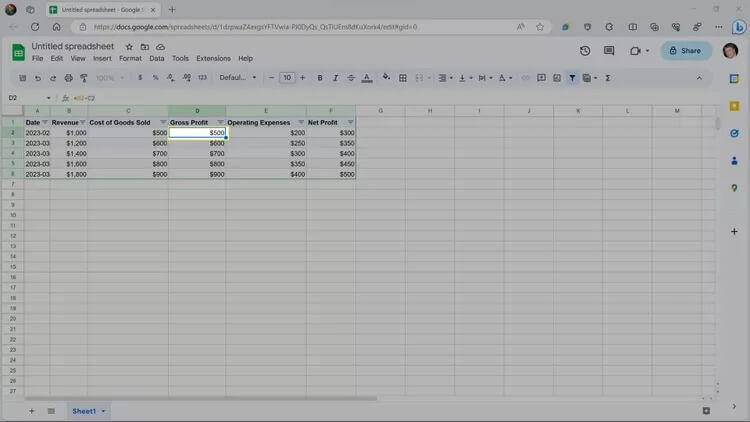
Bước 5: Thực hiện tương tự với cột Net Profit (Lợi nhuận ròng): xóa số trong ô, nhấn =, nhấn mũi tên trái hai lần, rồi chọn công thức được đề xuất hoặc nhấn Tab.
Bước 6: Nhấp vào dấu chấm ở góc dưới bên phải ô đã chọn và kéo xuống để áp dụng công thức cho các ô còn lại.
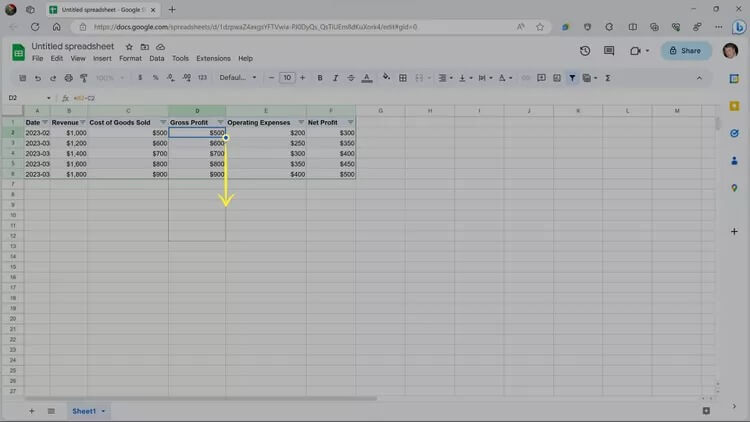
Bước 7: Lặp lại quá trình cho các ô còn lại trong cột Net Profit.
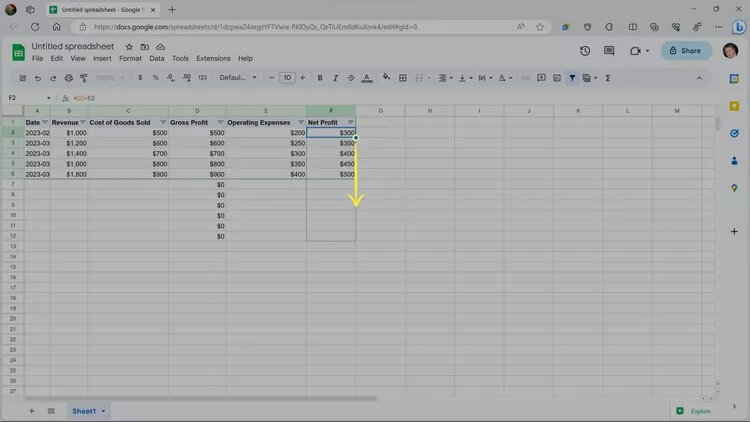
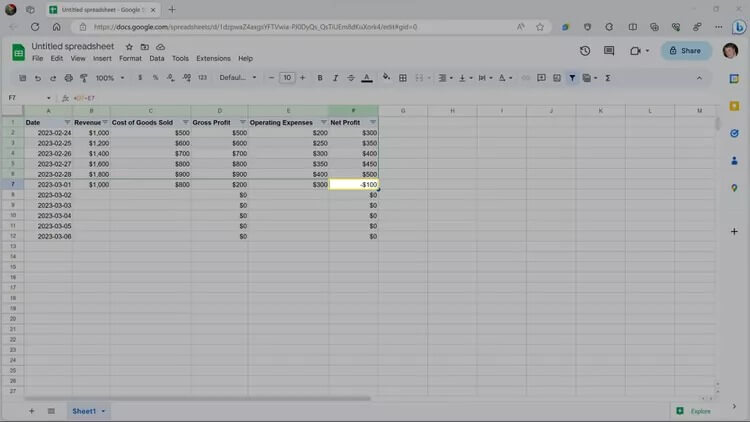
Bạn có thể nhập số liệu vào các cột Revenue (Doanh thu), Cost of Goods Sold (Giá vốn hàng bán) và Operating Expenses (Chi phí hoạt động). Bảng tính sẽ tự động tính toán Gross Profit và Net Profit dựa trên dữ liệu đã nhập.
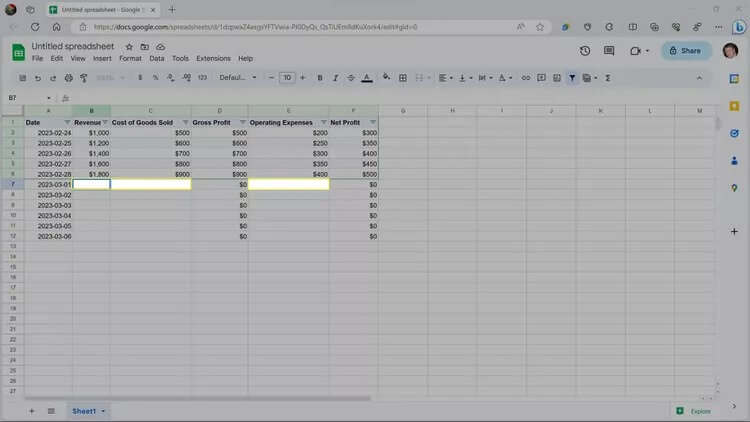
Đây chỉ là một ví dụ về việc sử dụng mẫu bảng tính do Google Duet tạo ra. Sau khi mẫu được tạo, bạn có thể sử dụng bảng tính như bất kỳ bảng tính bình thường nào trong Sheets, đồng thời chỉnh sửa và mở rộng theo nhu cầu riêng.
Lời kết
Google Duet là một công cụ AI mới từ Google, giúp người dùng làm việc thông minh hơn ngay trong các ứng dụng của Google Workspace. Nhờ Duet, bạn có thể nhận sự hỗ trợ từ trí tuệ nhân tạo để soạn thảo văn bản, tạo hình ảnh, phân tích dữ liệu và nhiều tác vụ khác một cách nhanh chóng và hiệu quả.
Bạn đã thử trải nghiệm Google Duet chưa, và bạn đánh giá thế nào về khả năng hỗ trợ công việc của công cụ AI này?
Câu hỏi thường gặp về Google Duet
1. Google Duet có hoạt động với những phiên bản Google Sheets cũ không?
Hiện tại, Google Duet chỉ hỗ trợ trên các phiên bản Google Sheets mới nhất. Để sử dụng đầy đủ các tính năng của Duet, hãy đảm bảo bạn đang cập nhật phiên bản Google Sheets mới nhất.
2. Tôi có thể dùng Google Duet để tạo bảng tính phức tạp với nhiều công thức không?
Duet phù hợp để tạo các bảng tính cơ bản và mẫu dữ liệu. Với các bảng tính phức tạp chứa nhiều công thức nâng cao, bạn vẫn cần chỉnh sửa và thêm công thức thủ công sau khi Duet tạo mẫu ban đầu.
3. Nếu Google Duet không hiểu yêu cầu thì làm gì?
Hãy thử viết lại yêu cầu một cách rõ ràng và chi tiết hơn. Bạn cũng có thể chia nhỏ yêu cầu thành các phần dễ xử lý hơn. Nếu vấn đề vẫn xảy ra, hãy kiểm tra kết nối mạng để đảm bảo Duet hoạt động ổn định.