Liên hệ
Tính năng tích hợp ChatGPT vào Word và Excel là một cải tiến mới từ Microsoft, giúp người dùng tương tác trực tiếp với trợ lý ảo thông minh ngay trong các ứng dụng văn phòng. Nhờ đó, bạn có thể nhận hỗ trợ nhanh chóng và chính xác cho các công việc như soạn thảo văn bản, tính toán dữ liệu, phân tích thông tin hoặc tạo biểu đồ. Trong bài viết này, Yguai sẽ hướng dẫn bạn từng bước để kết nối ChatGPT với Word và Excel một cách dễ dàng và hiệu quả.
Những ý chính
Lợi ích khi tích hợp ChatGPT vào Word và Excel
ChatGPT là một công cụ trí tuệ nhân tạo (AI) có khả năng tạo văn bản và trò chuyện với người dùng bằng ngôn ngữ tự nhiên. Khi tích hợp ChatGPT vào Word và Excel, bạn sẽ nhận được nhiều lợi ích thiết thực trong công việc, học tập và cuộc sống hàng ngày, bao gồm:
1. Phân tích dữ liệu trên Excel nhanh chóng
Với ChatGPT, việc tạo công thức, biểu đồ, báo cáo hay thống kê dữ liệu trong Excel trở nên dễ dàng hơn bao giờ hết. Chỉ cần nhập câu hỏi hoặc yêu cầu vào ô trống, ChatGPT sẽ tự động cung cấp kết quả chính xác, giúp bạn tiết kiệm thời gian và giảm sai sót.
2. Nâng cao chất lượng văn bản trên Word
Khi soạn thảo văn bản trong Word, ChatGPT hỗ trợ bạn tạo đoạn văn, bài luận, tóm tắt hoặc tiêu đề chuyên nghiệp chỉ trong vài giây. Bên cạnh đó, công cụ AI còn giúp kiểm tra chính tả, ngữ pháp, từ vựng và định dạng, đảm bảo nội dung văn bản luôn chuẩn xác và chuyên nghiệp.
3. Hỗ trợ dịch thuật đa ngôn ngữ
ChatGPT còn có khả năng dịch văn bản giữa các ngôn ngữ một cách tự nhiên và chính xác. Bạn có thể sử dụng để dịch tài liệu, email, tin nhắn hoặc nội dung web từ tiếng Việt sang tiếng Anh và ngược lại, giúp công việc và học tập trở nên thuận tiện hơn.
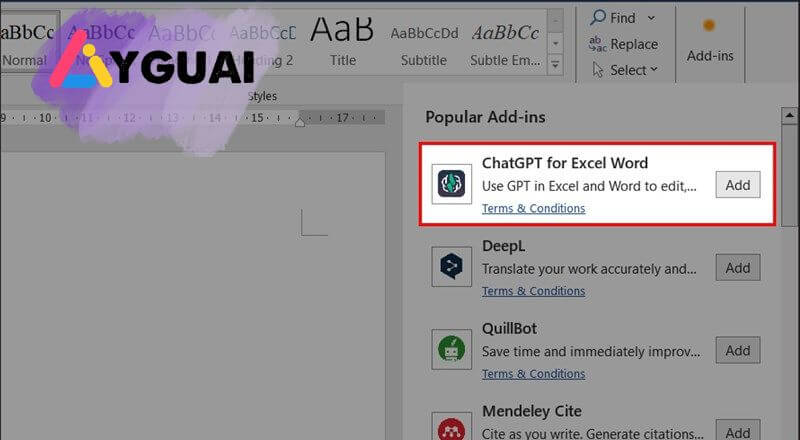
GhostWriter là gì?
GhostWriter là một phần bổ trợ (add-in) do Creative Data Studios phát triển, dành riêng cho Microsoft Word và Excel. Khi sử dụng GhostWriter, người dùng có thể tận dụng các tính năng AI để hỗ trợ soạn thảo văn bản, xử lý dữ liệu, tạo báo cáo hay phân tích thông tin ngay trong Word và Excel, giúp công việc nhanh chóng và hiệu quả hơn.
Hiện tại, GhostWriter cung cấp hai gói cho người dùng:
- Gói Basic: Giá 10 USD, phù hợp cho nhu cầu cơ bản với số lượng model AI hạn chế và độ dài câu trả lời giới hạn.
- Gói Pro Edition: Giá 25 USD, mở rộng tính năng với nhiều model AI hơn, khả năng trả lời dài hơn, hỗ trợ sửa lỗi và cập nhật liên tục.
Ngoài ra, bạn có thể trải nghiệm GhostWriter miễn phí với số lần sử dụng giới hạn trước khi quyết định nâng cấp lên gói trả phí, giúp bạn kiểm tra tính năng và hiệu quả trước khi đầu tư.
Hướng dẫn tích hợp ChatGPT vào Word và Excel bằng GhostWriter
Bạn có thể sử dụng phương pháp tiện lợi này cho:
- Phần mềm Word, Excel ở trên máy tính
- Word, Excel trên OneDrive
Trong hướng dẫn này, chúng tôi sẽ minh họa cách tích hợp ChatGPT vào Word và Excel trên OneDrive, các bước thực hiện trên phần mềm Word, Excel cũng tương tự.
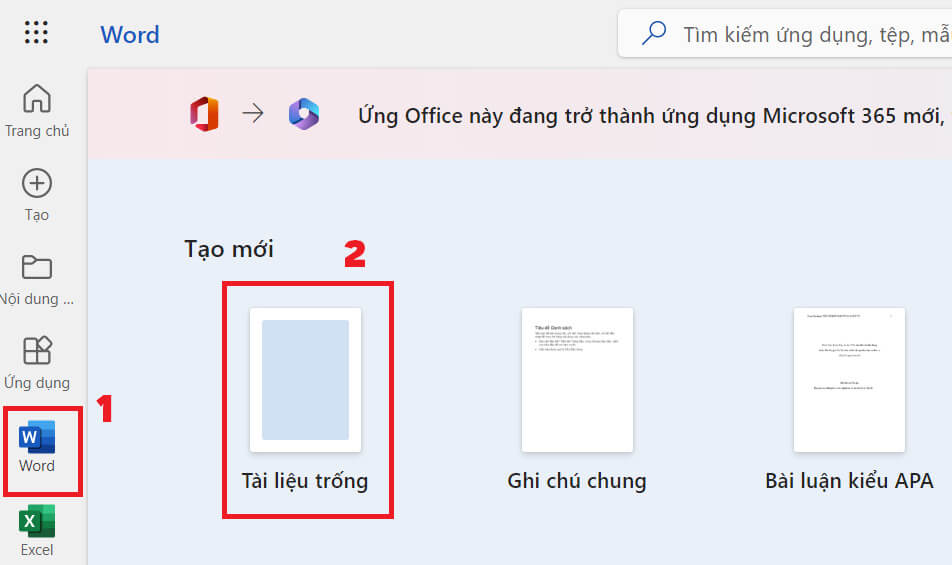
Bước 1: Truy cập Office 365 và tạo tài liệu Word
Truy cập vào trang Office 365, chọn Word và tạo một trang trống mới.
Bước 2: Mở phần bổ trợ
Chọn menu Trang đầu > Chọn Phần bổ trợ (biểu tượng hình vuông đỏ).

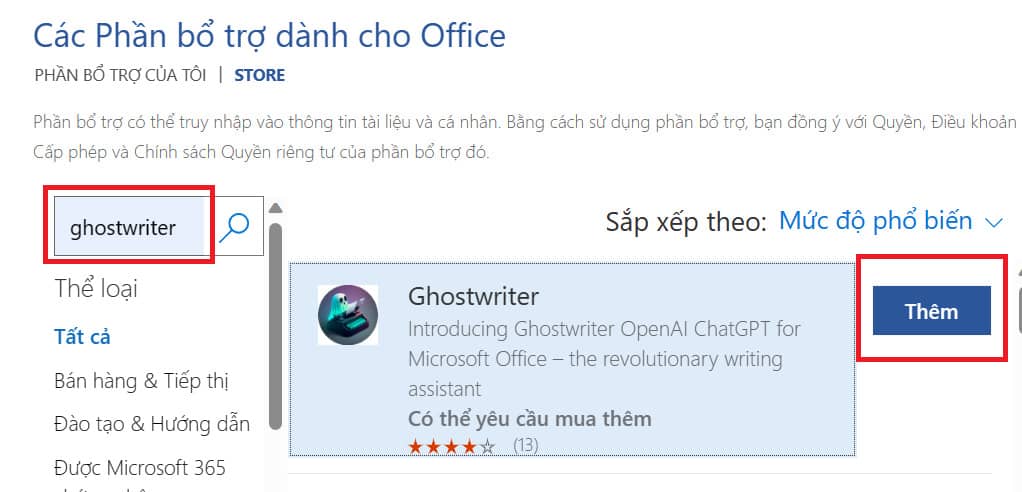
Bước 3: Cài đặt GhostWriter
Trong ô tìm kiếm, nhập “GhostWriter” > Nhấn Thêm để cài đặt add-in vào Word.
Bước 4: Khởi chạy GhostWriter
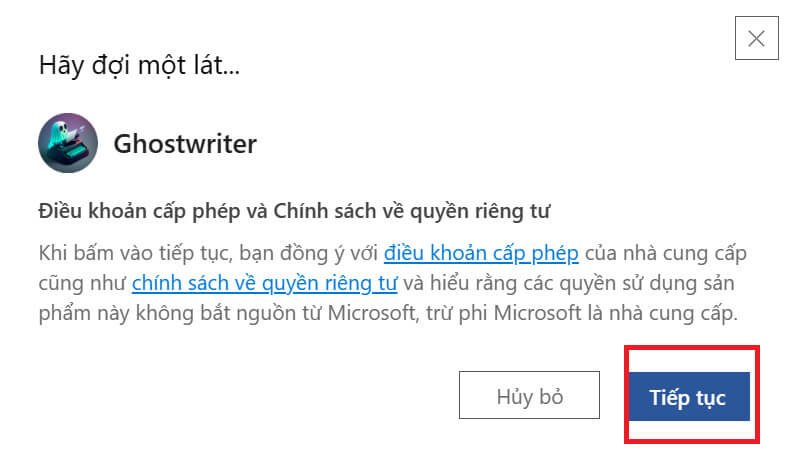
Nhấn Tiếp tục. Ngay lập tức, cửa sổ làm việc của GhostWriter sẽ xuất hiện bên phải màn hình. Bạn có thể nhập lệnh và giao tiếp trực tiếp với AI thông qua cửa sổ này.
Bước 5: Đặt yêu cầu viết nội dung
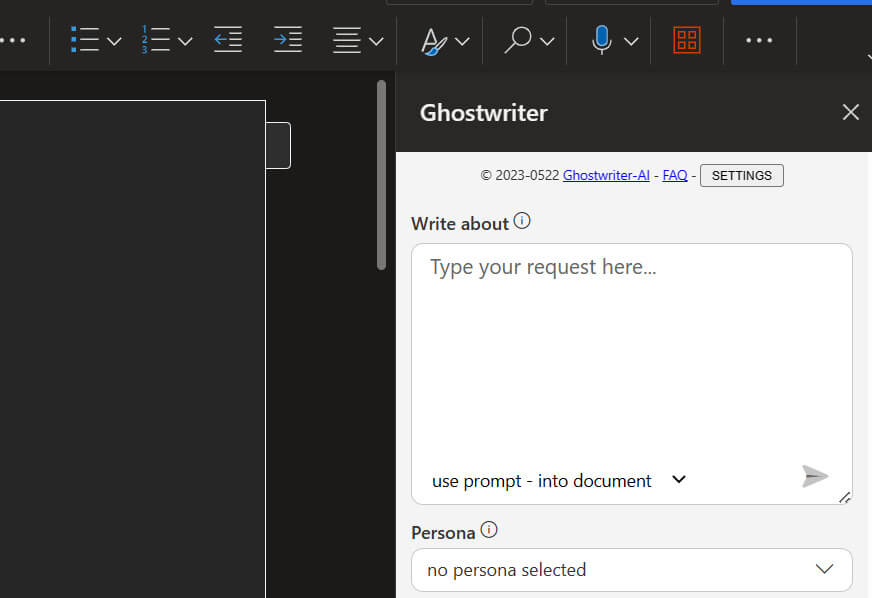
Điền mô tả bài viết mà bạn muốn GhostWriter thực hiện vào ô trống. Ví dụ:
- “10 cách chống nước hiệu quả”
- “Những cách kiếm tiền online”
- “Mẹo trị ho đơn giản tại nhà”
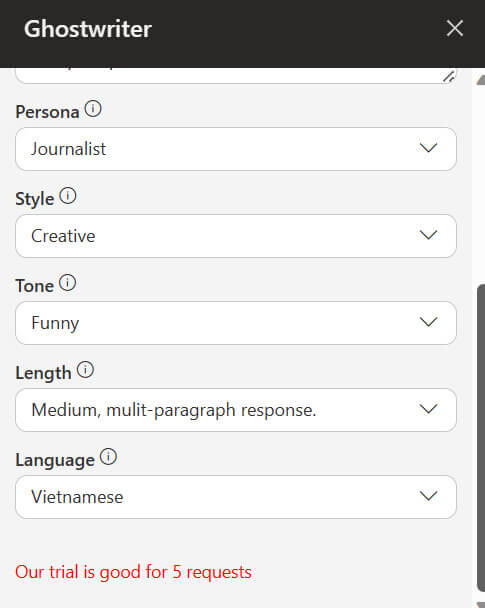
Bạn còn có thể tùy chỉnh những thông số khác:
- Persona: Vai trò viết bài (bác sĩ, nhà quảng cáo, chuyên gia tài chính, nhà tâm lý học…)
- Style: Cách viết (thuyết phục, sáng tạo, truyền cảm hứng…)
- Tone: Phong cách bài viết (ma mị, hài hước, thân thiện, cảm động, đồng cảm…)
- Length: Độ dài bài viết (ngắn, trung bình, dài)
- Language: Ngôn ngữ (ví dụ: chọn Vietnamese để viết bằng tiếng Việt)
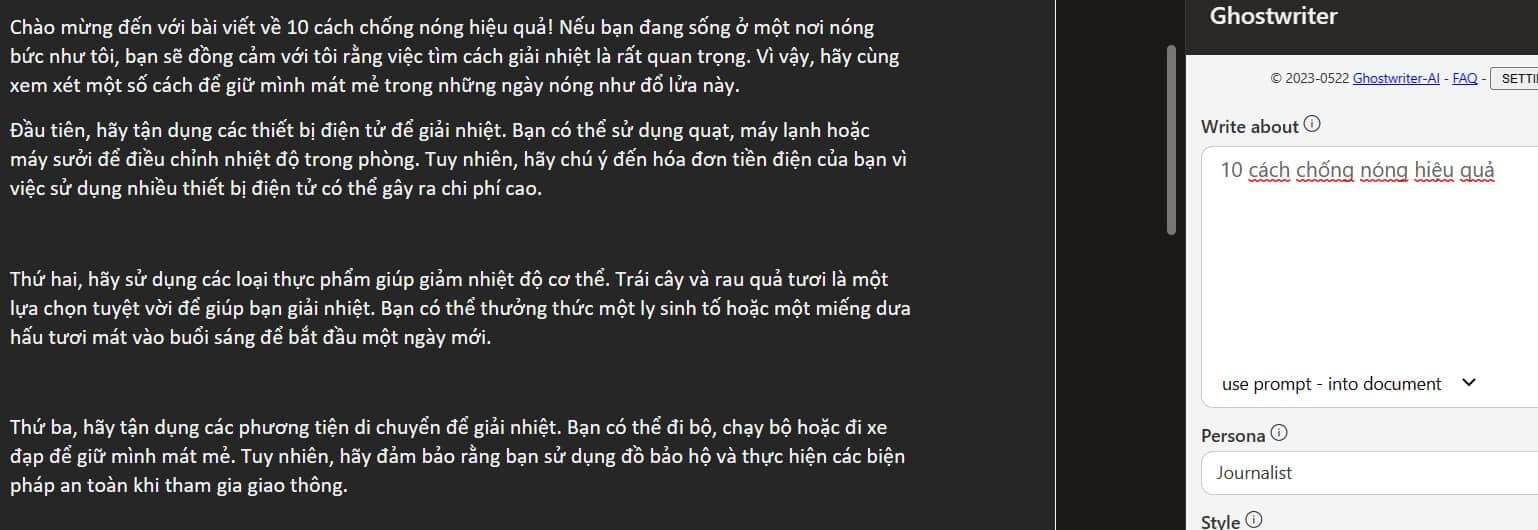
Bước 6: Khởi chạy và nhận kết quả
Sau khi thiết lập xong, nhấn vào biểu tượng mũi tên trong khung trống để ra lệnh cho GhostWriter bắt đầu viết. Chờ một vài phút, kết quả sẽ được hiển thị trực tiếp trên trang Word của bạn.
Hướng dẫn tích hợp ChatGPT vào Excel bằng GhostWriter cực dễ
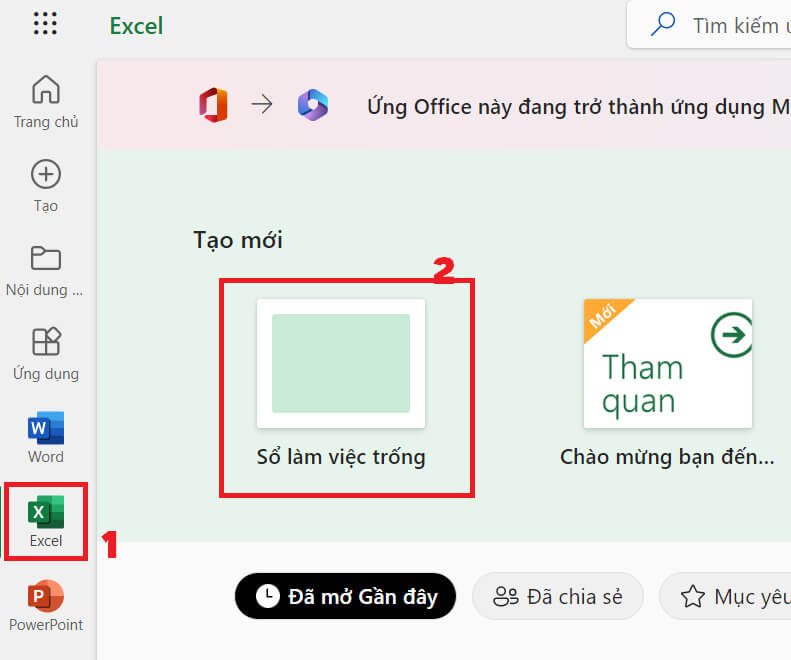
Bước 1: Mở trang Excel mới
Tương tự như Word, truy cập Excel trên Office 365 và chọn Sổ làm việc trống để bắt đầu.
Bước 2: Mở phần bổ trợ GhostWriter
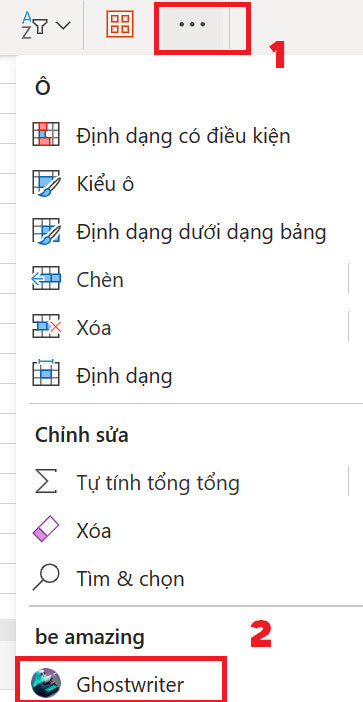
Trong menu Trang đầu, nhấn vào dấu … và chọn GhostWriter để khởi động add-in.
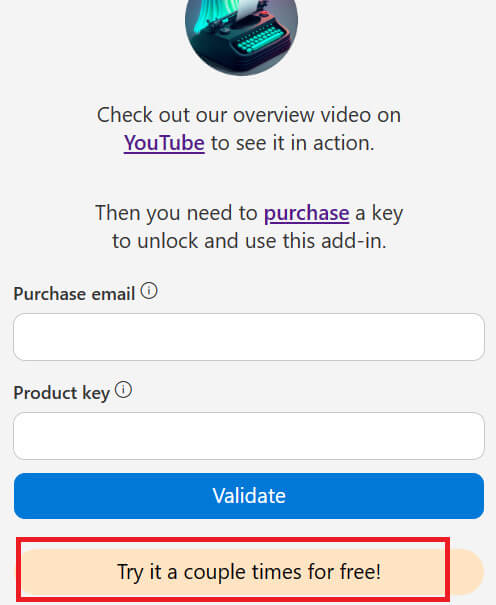
Bước 3: Trải nghiệm miễn phí
Chọn “Try it a couple times for free” để dùng thử GhostWriter mà không cần trả phí.
Bước 4: Nhập lệnh cần thực hiện
Trong ô trống của GhostWriter, bạn nhập yêu cầu của mình.
Ví dụ: “Tính tổng từ ô A1 đến A9, sau đó cộng thêm 10.”
Bước 5: Tạo công thức tự động
Tại mục Excel Action, chọn “Create a formula”. GhostWriter sẽ tự động sinh công thức Excel phù hợp với yêu cầu của bạn.
Bước 6: Nhận kết quả và áp dụng
Nhấn vào dấu mũi tên để thực hiện lệnh, đợi vài giây để hệ thống xuất công thức.
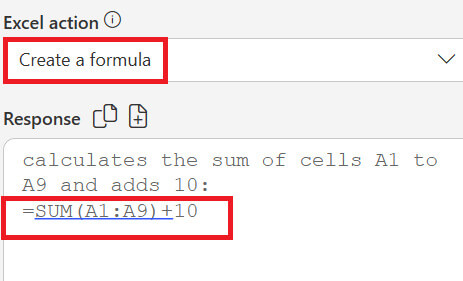
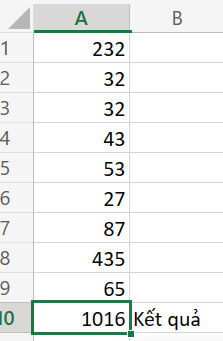
Sau đó, bạn chỉ cần copy công thức và dán vào ô bất kỳ trong trang Excel, kết quả sẽ hiển thị ngay lập tức.
Lời kết
Như vậy, bạn đã hoàn tất hướng dẫn tích hợp ChatGPT vào Word và Excel bằng GhostWriter một cách nhanh chóng và dễ dàng. Với tiện ích này, việc soạn thảo văn bản, viết nội dung, tạo báo cáo hay xử lý dữ liệu trên các công cụ văn phòng trở nên đơn giản và hiệu quả hơn bao giờ hết. Chúc bạn áp dụng thành công và khai thác tối đa các tính năng thông minh mà GhostWriter mang lại!
Câu hỏi thường gặp
1. GhostWriter là gì và cách sử dụng ra sao?
GhostWriter là một phần bổ trợ (add-in) dành cho Microsoft Word và Excel, giúp tích hợp ChatGPT vào Word và Excel để hỗ trợ soạn thảo văn bản, tạo nội dung, phân tích dữ liệu và nhiều tác vụ khác. Bạn chỉ cần cài đặt GhostWriter trong Word hoặc Excel và tương tác trực tiếp với ChatGPT thông qua giao diện của add-in này.
2. Tôi có cần tài khoản ChatGPT riêng để sử dụng GhostWriter không?
Không cần. GhostWriter đã tích hợp sẵn ChatGPT, nên bạn có thể sử dụng các tính năng AI trực tiếp trong Word và Excel mà không cần tài khoản ChatGPT riêng.
3. GhostWriter có miễn phí không?
GhostWriter cung cấp phiên bản dùng thử miễn phí với số lần giới hạn. Để truy cập đầy đủ tính năng, bạn có thể nâng cấp lên:
- Gói Basic: 10 USD
- Gói Pro Edition: 25 USD