Liên hệ
Khám phá tính năng tạo hình ảnh AI trên Google Docs với Imagen 3 là tính năng tạo hình ảnh AI trên Google Docs giúp người dùng dễ dàng tạo ảnh minh họa ngay trong tài liệu bằng công nghệ Imagen 3. Bạn có thể chèn hình ảnh trực tiếp vào nội dung hoặc tạo ảnh bìa nhanh chóng, từ đó làm cho tài liệu trở nên sinh động và chuyên nghiệp hơn.
Google vừa giới thiệu công cụ tạo hình ảnh AI trên Google Docs, cho phép người dùng tạo và chèn hình ảnh trực tiếp vào tài liệu mà không cần sử dụng phần mềm bên ngoài. Tính năng này được xây dựng dựa trên Imagen 3 – mô hình trí tuệ nhân tạo mạnh mẽ của Google chuyên chuyển đổi văn bản thành hình ảnh chất lượng cao. Nhờ đó, việc thiết kế tài liệu trở nên đơn giản, nhanh chóng và hiệu quả hơn. Hãy cùng Yguai tìm hiểu chi tiết cách sử dụng, đối tượng có thể truy cập và những lưu ý quan trọng khi trải nghiệm tính năng mới này.
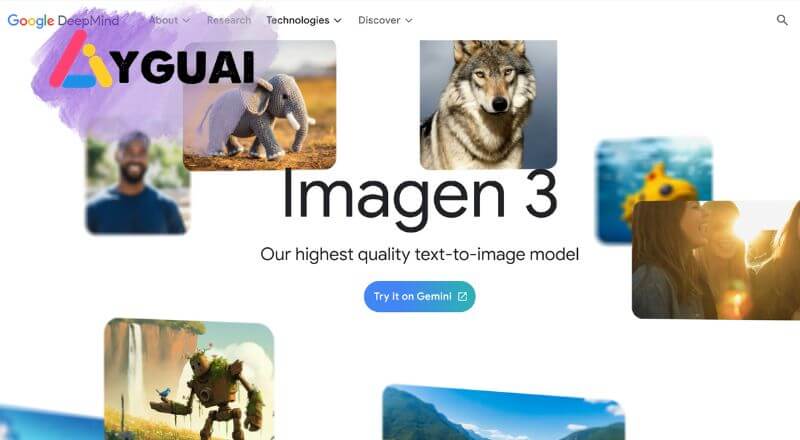
Imagen 3 là gì?
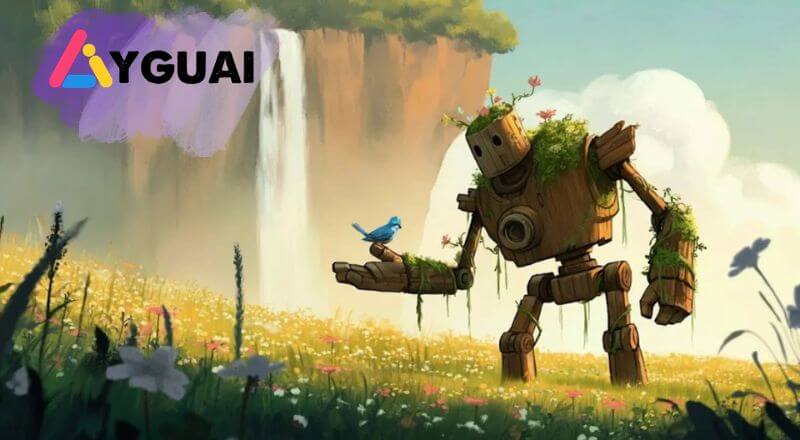
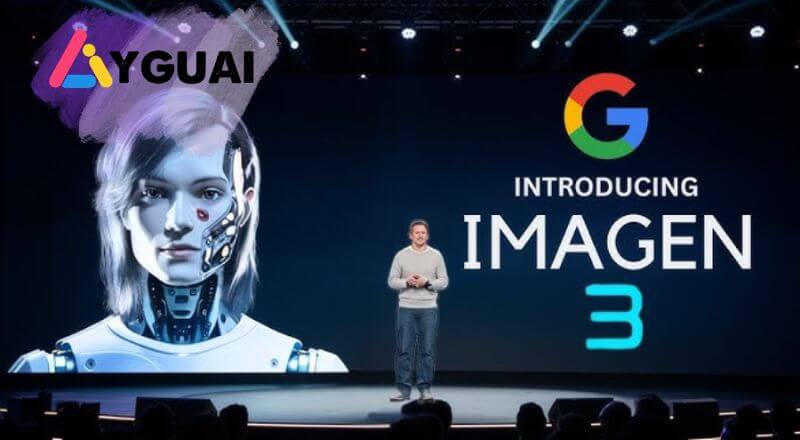
Imagen 3 là mô hình trí tuệ nhân tạo mới nhất của Google trong lĩnh vực chuyển đổi văn bản thành hình ảnh (text-to-image). Công nghệ này có khả năng tạo ra hình ảnh với độ sắc nét và chi tiết cao chỉ từ mô tả bằng văn bản. Từ chân dung chân thực đến các khung cảnh thiên nhiên ấn tượng, Imagen 3 đều có thể tái hiện một cách sống động và sáng tạo.
Nhờ khả năng tạo hình ảnh nhanh chóng và chất lượng cao, Imagen 3 trở thành công cụ hữu ích cho nhiều mục đích khác nhau. Bạn có thể dùng để minh họa nội dung bài viết, thiết kế tài liệu quảng cáo, hoặc tạo điểm nhấn trực quan cho hồ sơ cá nhân và các tài liệu chuyên nghiệp.
Hướng dẫn cách tạo hình ảnh AI trên Google Docs
Tính năng tạo hình ảnh AI trên Google Docs cho phép người dùng tạo ảnh trực tiếp trong tài liệu mà không cần dùng phần mềm thiết kế bên ngoài. Google hiện cung cấp hai dạng hình ảnh chính gồm: ảnh chèn trong nội dung (inline) và ảnh bìa (cover image). Mỗi loại phục vụ mục đích trình bày khác nhau và đều có thể tạo nhanh bằng AI.
Cách tạo hình ảnh inline trong Google Docs
Hình ảnh inline là ảnh được chèn ngay trong phần nội dung văn bản. Loại ảnh này rất phù hợp để minh họa cho các ý chính, giúp tài liệu trở nên trực quan và hấp dẫn hơn.
Các bước thực hiện:
- Truy cập menu Insert > Image > Help me create an image.
- Một bảng tạo hình ảnh sẽ xuất hiện ở phía bên phải màn hình. Nhập mô tả chi tiết về hình ảnh bạn muốn AI tạo, ví dụ: “một tách cà phê đặt trên bàn cạnh cửa sổ buổi sáng”.
- Chọn phong cách hình ảnh hoặc tỷ lệ khung hình phù hợp với nội dung.
- Hệ thống sẽ tạo ra một số gợi ý hình ảnh. Chọn hình bạn thích để chèn trực tiếp vào tài liệu.
Cách tạo hình ảnh bìa trên Google Docs
Ảnh bìa giúp tài liệu gây ấn tượng ngay từ phần đầu trang. Đây là lựa chọn lý tưởng cho các báo cáo, bài thuyết trình hoặc tài liệu chia sẻ trực tuyến.
Các bước thực hiện:
- Vào Insert > Cover IMG > Help me create an image.
- Nhập mô tả chi tiết cho hình ảnh bìa, chẳng hạn: “khung cảnh hoàng hôn trên biển với chiếc thuyền buồm nhỏ”.
- Tùy chỉnh phong cách hình ảnh nếu cần.
- Chọn hình ảnh AI phù hợp nhất để đặt làm cover cho tài liệu.
Ngoài ra, bạn cũng có thể gõ ký tự “@” trong tài liệu, sau đó chọn Cover Image và thực hiện các bước tương tự để tạo ảnh bìa bằng AI.
Lưu ý khi sử dụng ảnh bìa trong Google Docs
Tính năng ảnh bìa chỉ hoạt động khi tài liệu được đặt ở chế độ không giới hạn (Pageless). Nếu không thấy tùy chọn này, bạn cần kiểm tra và thay đổi cài đặt tài liệu.
Cách chuyển sang chế độ Pageless:
- Vào File Open > Page setup > Pageless.
- Hoặc chọn Format > Switch to Pageless format để chuyển nhanh chế độ hiển thị.
Khi đã bật chế độ này, bạn có thể sử dụng đầy đủ tính năng tạo hình ảnh AI trên Google Docs để thiết kế tài liệu chuyên nghiệp và trực quan hơn.
Những ai dùng được tính năng tạo hình ảnh AI trên Google Docs?
Hiện nay, tính năng tạo hình ảnh AI trên Google Docs chưa được mở rộng cho toàn bộ người dùng mà đang được triển khai cho một số nhóm tài khoản nhất định. Cụ thể, những đối tượng sau có thể trải nghiệm công cụ này:
- Người dùng Google Workspace sử dụng tài khoản công việc hoặc tài khoản trường học và đã kích hoạt tiện ích Gemini for Google Workspace Add-on.
- Người dùng cá nhân đăng ký gói Google One AI Premium, cho phép truy cập các tính năng AI nâng cao của Google.
Những người thuộc các nhóm trên có thể tạo và chèn hình ảnh AI trực tiếp trong tài liệu, giúp quá trình soạn thảo trở nên nhanh chóng và trực quan hơn. Tính năng tạo hình ảnh AI trên Google Docs dự kiến sẽ được Google mở rộng cho nhiều người dùng hơn trong thời gian tới.
Thời gian triển khai tính năng
Tính năng tạo hình ảnh AI trên Google Docs đang được Google phát hành theo từng giai đoạn nhằm đảm bảo trải nghiệm ổn định cho người dùng. Quá trình triển khai được chia thành hai nhóm tài khoản khác nhau:
- Tài khoản Rapid Release: Người dùng trong nhóm này đã bắt đầu nhận được bản cập nhật và dự kiến tính năng sẽ xuất hiện đầy đủ trong khoảng 2 tuần kể từ thời điểm triển khai.
- Tài khoản Scheduled Release: Đối với nhóm phát hành theo lịch, Google sẽ bắt đầu triển khai từ ngày 15/12/2024 và mở rộng dần đến các tài khoản đủ điều kiện.
Việc phát hành theo từng giai đoạn giúp Google kiểm soát chất lượng và đảm bảo tính năng tạo hình ảnh AI trên Google Docs hoạt động ổn định trước khi mở rộng cho toàn bộ người dùng.
Vì sao nên thử tính năng tạo hình ảnh AI trên Google Docs?
Tính năng tạo hình ảnh AI trên Google Docs mang lại nhiều lợi ích nổi bật cho người dùng. Trước hết, nó giúp tiết kiệm thời gian, loại bỏ việc tìm kiếm hình ảnh phù hợp trên Internet hay tốn công chỉnh sửa ảnh. Chỉ với một mô tả ý tưởng, AI sẽ tự động tạo ra hình ảnh chất lượng cao, phù hợp với nội dung tài liệu.
Ngoài ra, tính năng này còn giúp nâng cao chất lượng và tính thẩm mỹ của tài liệu. Hình ảnh được tạo ra không chỉ sống động mà còn đồng bộ với nội dung, giúp bài viết, báo cáo hay tài liệu trình bày chuyên nghiệp và ấn tượng hơn. Đây là công cụ lý tưởng cho cả công việc văn phòng lẫn học tập.
Lời kết
Tính năng tạo hình ảnh AI trên Google Docs là giải pháp hoàn hảo để tiết kiệm thời gian và tạo ra những hình ảnh sinh động, chuyên nghiệp cho tài liệu của bạn. Nhờ sức mạnh từ Imagen 3, bạn có thể dễ dàng biến ý tưởng thành hình ảnh chất lượng cao, từ đó làm nổi bật báo cáo, bài thuyết trình hay hồ sơ cá nhân. Chúc bạn tận dụng hiệu quả công cụ này và tạo ra những tài liệu ấn tượng!