Liên hệ
Việc tạo chữ ký trong Word là một kỹ năng quan trọng đối với những ai thường xuyên làm việc với văn bản. Chữ ký không chỉ giúp nhận diện người ký, mà còn mang đến vẻ trang trọng và chuyên nghiệp cho tài liệu. Tuy nhiên, không phải ai cũng biết cách tạo một chữ ký đẹp mắt và ấn tượng trong Word. Vậy thực hiện thế nào để quá trình này diễn ra một cách dễ dàng? Hãy cùng Yguai khám phá hướng dẫn chi tiết trong bài viết dưới đây.
Những ý chính
Giới thiệu đến bạn font chữ Janelotus
Janelotus là một phông chữ chữ ký tuyệt vời, nổi bật với các đường nét tự nhiên và phong cách tinh tế, rất thích hợp để tạo chữ ký trong Word, thiết kế logo, thiệp mời, văn phòng phẩm, các ấn phẩm cưới, bài đăng trên mạng xã hội, quảng cáo hay bao bì sản phẩm.
Font chữ này được thiết kế bởi Dwi Ahidian và phát hành bởi lemonthe, đồng thời đã được STYLEno.1 Fonts việt hóa. Người dùng có thể tải về và sử dụng miễn phí cho mục đích cá nhân.
Hướng dẫn tạo chữ ký trong Word bằng font Janelotus
Bước 1: Tải font chữ SVN Janelotus đã được việt hóa về máy tính của bạn.
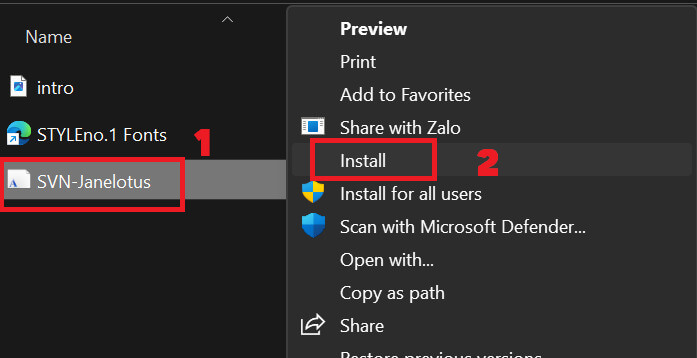
Bước 2: Giải nén thư mục SVN Janelotus vừa tải về.
Bước 3: Nhấn chuột phải vào file “SVN-Janelotus” và chọn “Install” để cài đặt phông chữ trên máy.
Bước 4: Mở Word và tạo một tài liệu mới, hoặc mở tài liệu mà bạn muốn thêm chữ ký.
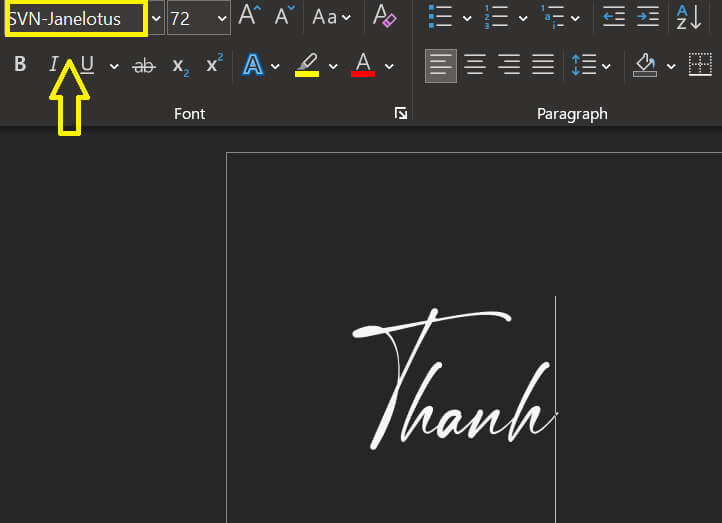
Bước 5: Chọn font chữ SVN Janelotus trong danh sách font và gõ nội dung bạn muốn chuyển thành chữ ký.
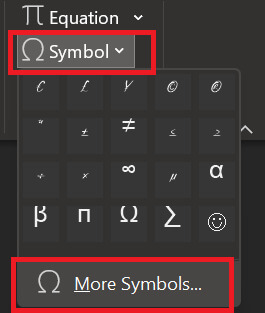
Bước 6: Để chữ ký trông bay bổng và tự nhiên hơn, vào Insert > Symbol > More Symbols.
Bước 7: Bôi đen ký tự muốn chỉnh sửa (thường là ký tự đầu và cuối) và nhấn đúp vào ký tự tương ứng trong bảng Symbol để thay đổi.
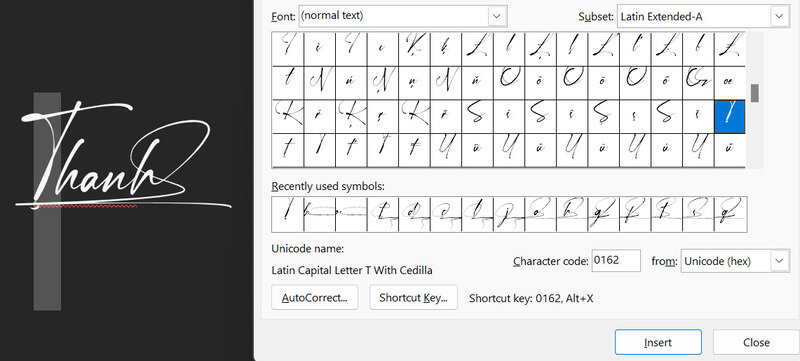
Và đây là kết quả chữ ký đẹp mắt mà bạn có thể áp dụng:

Lời Kết
Với hướng dẫn trên, bạn đã nắm được cách tạo chữ ký trong Word bằng font chữ SVN Janelotus. Giờ đây, bạn có thể dễ dàng áp dụng chữ ký này vào các văn bản, hoặc tùy chỉnh theo phong cách riêng để tạo dấu ấn cá nhân. Chúc bạn thực hiện thành công và biến những chữ ký của mình trở nên độc đáo, chuyên nghiệp hơn.
Câu hỏi thường gặp về tạo chữ ký trong Word
1. Nếu không thể cài đặt font chữ SVN Janelotus, tôi nên làm gì?
Hãy chắc chắn rằng bạn đã tải thành công file SVN Janelotus (.zip) và giải nén trước khi tiến hành cài đặt. Nếu vẫn gặp vấn đề, hãy thử khởi động lại máy tính và cài đặt lại font chữ.
2. Cài Font chữ SVN Janelotus có mất phí không?
Font chữ SVN Janelotus được cung cấp miễn phí dành cho mục đích sử dụng cá nhân. Nếu bạn muốn dùng cho mục đích thương mại, hãy kiểm tra kỹ giấy phép đi kèm để đảm bảo hợp pháp.
3. Tôi có thể tùy chỉnh chữ ký sau khi tạo không?
Hoàn toàn có thể! Sau khi tạo chữ ký trong Word, bạn có thể chỉnh sửa kích thước, màu sắc, hoặc thêm các ký hiệu, biểu tượng khác để tạo chữ ký độc đáo, mang phong cách riêng của mình.