Liên hệ
Terminal là gì? Đây là câu hỏi mà nhiều người mới học công nghệ và lập trình thường đặt ra khi bắt đầu tìm hiểu về máy tính chuyên sâu. Terminal là công cụ cho phép bạn giao tiếp trực tiếp với hệ điều hành thông qua các câu lệnh, giúp thực hiện các thao tác nhanh chóng, chính xác và linh hoạt hơn. Trong bài viết này, Yguai sẽ giải thích khái niệm về Terminal và cung cấp hướng dẫn chi tiết về cách sử dụng Terminal một cách dễ hiểu cho người mới bắt đầu.
Terminal là gì?
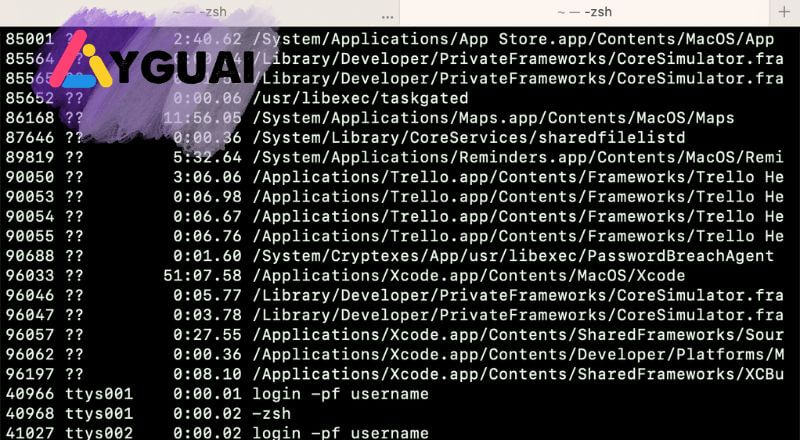
Terminal là một công cụ dòng lệnh cho phép bạn giao tiếp trực tiếp với hệ điều hành thông qua các câu lệnh văn bản, thay vì sử dụng chuột để thao tác với các biểu tượng đồ họa. Thay vào đó, bạn sẽ nhập các lệnh cụ thể để điều khiển máy tính, giúp thực hiện các tác vụ nhanh chóng và chính xác hơn.
Terminal đóng vai trò là cầu nối giữa người dùng và hệ thống máy tính. Đối với những người mới bắt đầu, việc hiểu rõ về Terminal là một bước quan trọng để làm quen với các kỹ thuật lập trình và quản lý máy chủ. Việc thành thạo các câu lệnh trong Terminal không chỉ giúp bạn tối ưu hóa hiệu suất làm việc mà còn tăng cường khả năng kiểm soát hệ thống máy tính một cách linh hoạt và hiệu quả.
Vì sao Terminal ngày càng trở nên phổ biến?
Terminal ngày càng được ưa chuộng bởi khả năng tăng tốc thao tác, nâng cao hiệu quả công việc và tiết kiệm tài nguyên hệ thống. Thay vì phải sử dụng nhiều lớp giao diện đồ họa phức tạp, người dùng có thể thực hiện các tác vụ hàng loạt chỉ với một dòng lệnh duy nhất, giúp tối ưu hóa quy trình làm việc và giảm bớt thời gian xử lý.
Ngoài ra, hiểu rõ về Terminal trong lập trình sẽ giúp các lập trình viên dễ dàng tương tác với các công cụ quản lý mã nguồn, triển khai ứng dụng lên máy chủ và thực hiện các tác vụ tự động. Terminal cung cấp tính linh hoạt, bảo mật cao và khả năng tự động hóa mạnh mẽ, trở thành công cụ hỗ trợ đắc lực cho các nhà phát triển và quản trị viên hệ thống trong công việc hàng ngày.
Phân biệt Terminal, Shell và Console: Cái nào dùng cho mục đích gì?
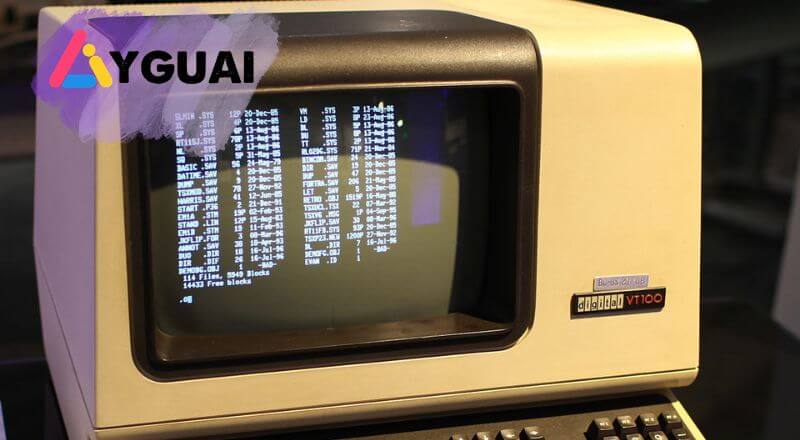
Mặc dù Terminal, Shell và Console thường được sử dụng thay thế cho nhau, nhưng mỗi khái niệm này lại có vai trò và chức năng riêng biệt trong hệ thống máy tính. Việc phân biệt rõ các thuật ngữ này sẽ giúp bạn làm việc hiệu quả hơn với dòng lệnh và hiểu sâu hơn về nền tảng hệ thống.
Dưới đây là bảng so sánh để bạn dễ dàng hình dung sự khác biệt giữa Terminal, Shell và Console:
| Tiêu chí | Terminal | Shell | Console |
|---|---|---|---|
| Bản chất | Giả lập ứng dụng thiết bị nhập/xuất | Trình thông dịch lệnh | Màn hình/phiên làm việc hệ thống ở mức độ thấp |
| Vai trò | Nơi bạn nhập và xem kết quả lệnh | Xử lý các lệnh bạn nhập | Cung cấp môi trường truy cập trực tiếp hệ điều hành |
| Hoạt động | Nhận input, hiển thị output | Phân tích lệnh, call chương trình | Kết nối trực tiếp tới hệ hệ điều hành của máy tính |
| Mức độ thân thiện | Dễ sử dụng, có thể mở trong GUI | Cần nhớ cú pháp lệnh | Thường thô sơ, ít tính năng hỗ trợ |
Có thể hiểu đơn giản là bạn mở Terminal để làm việc với dòng lệnh, trong đó sẽ chạy một Shell để hiểu và thực thi các lệnh, còn Console là môi trường gốc của hệ điều hành cho phép bạn tương tác trực tiếp với máy tính ở mức thấp nhất.
Sử dụng Terminal trong thực tế: Lợi ích và ứng dụng
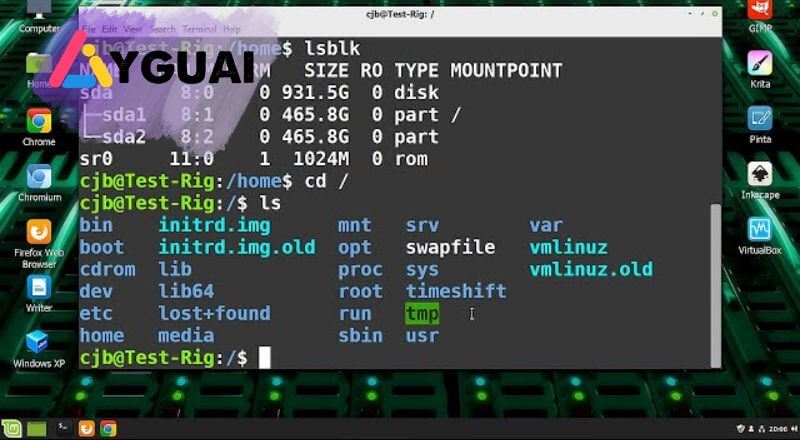
Hiểu rõ Terminal là gì sẽ giúp bạn tận dụng công cụ này để thực hiện các tác vụ quan trọng hàng ngày, thay vì chỉ dựa vào thao tác chuột. Môi trường dòng lệnh trong Terminal có rất nhiều ứng dụng thực tế, bao gồm:
- Quản lý tệp tin và hệ thống: Di chuyển, sao chép hoặc xóa hàng nghìn tệp tin cùng lúc, với tốc độ nhanh chóng mà chuột không thể thực hiện được.
- Cài đặt phần mềm: Sử dụng các trình quản lý gói như Homebrew hoặc APT để cài đặt phần mềm, công cụ lập trình chỉ bằng một lệnh đơn giản.
- Quản lý mã nguồn: Là công cụ chính mà các lập trình viên sử dụng để tương tác với Git, giúp đẩy mã nguồn lên GitHub hoặc kiểm soát phiên bản của ứng dụng.
- Điều khiển máy chủ từ xa: Terminal cho phép kết nối và quản trị các máy chủ ở khắp nơi trên thế giới qua giao thức SSH, đảm bảo tính bảo mật cao khi truy cập từ xa.
Các công cụ Terminal phổ biến hiện nay: Giới thiệu và ứng dụng
Hiện nay, nhiều công cụ Terminal đã được phát triển với giao diện thân thiện, hỗ trợ tính năng như tab, chia khung và tùy biến mạnh mẽ, giúp người dùng thao tác dòng lệnh hiệu quả hơn trên các hệ điều hành khác nhau. Dưới đây là một số công cụ Terminal phổ biến:
- Windows Terminal: Công cụ hiện đại cho hệ điều hành Windows, hỗ trợ nhiều tab và giao diện mượt mà, mang lại trải nghiệm người dùng tối ưu.
- iTerm2 (macOS): Một trong những trình giả lập Terminal phổ biến nhất trên Mac, với các tính năng quản lý và tùy chỉnh nâng cao.
- Warp: Terminal thế hệ mới tích hợp trí tuệ nhân tạo (AI) để gợi ý câu lệnh một cách thông minh, hỗ trợ người dùng tiết kiệm thời gian và công sức.
- Termius: Giải pháp hàng đầu cho việc quản lý và kết nối máy chủ từ xa qua giao thức SSH, mang lại sự bảo mật và linh hoạt tối đa.
Tùy vào hệ điều hành và nhu cầu công việc, bạn có thể chọn công cụ Terminal phù hợp để tối ưu hóa trải nghiệm làm việc với dòng lệnh hàng ngày.
Ưu và nhược điểm khi sử dụng Terminal: Cần lưu ý gì?
Sử dụng Terminal mang lại nhiều lợi ích về tốc độ và hiệu quả, nhưng cũng không thiếu những hạn chế mà người dùng cần xem xét kỹ trước khi quyết định áp dụng công cụ này.
Ưu điểm của Terminal
Khi đã nắm vững cách sử dụng Terminal, bạn có thể thao tác nhanh chóng và chính xác bằng bàn phím, đặc biệt siêu hiệu quả với các tác vụ có tính lặp lại. Công cụ này giúp tự động hóa các quy trình thông qua script, quản lý tệp tin, cài đặt phần mềm, xử lý lỗi và thực hiện các thao tác khác chỉ với vài dòng lệnh.
Ngoài ra, Terminal còn hỗ trợ truy cập máy chủ từ xa qua giao thức SSH, giúp tiết kiệm tài nguyên hệ thống và vượt trội hơn so với giao diện đồ họa GUI.
Nhược điểm của Terminal
Tuy nhiên, Terminal cũng có những nhược điểm mà người dùng cần lưu ý. Terminal yêu cầu người dùng phải ghi nhớ cú pháp chính xác và thực hiện các thao tác cẩn thận, vì chỉ một lỗi nhỏ trong cú pháp có thể gây ra sự cố không mong muốn. Giao diện dòng lệnh thiếu tính trực quan, khiến người mới có thể cảm thấy bối rối, mất thời gian làm quen với ứng dụng và khó theo dõi tiến trình nếu chưa có kinh nghiệm sử dụng.
Cách thức hoạt động của Terminal: Nguyên lý và quy trình
Terminal về cơ bản là một trình giả lập môi trường nhập liệu văn bản. Khi bạn nhập một câu lệnh vào Terminal, công cụ này sẽ chuyển tiếp câu lệnh đó tới Shell (bộ thông dịch lệnh) để phân tích. Shell sẽ xử lý lệnh và gửi yêu cầu thực thi đến hệ điều hành. Sau khi hệ điều hành thực thi xong, kết quả sẽ được trả về và hiển thị trực tiếp trên màn hình.
Hiểu rõ nguyên lý hoạt động này sẽ giúp bạn tối ưu hóa việc sử dụng Terminal trong các tác vụ quản trị hệ thống. Thay vì phải thao tác thủ công trên giao diện đồ họa, bạn có thể chỉ cần nhập cú pháp lệnh chính xác để yêu cầu máy tính thực hiện các tác vụ phức tạp, với tốc độ xử lý gần như tức thời.
Hướng dẫn mở Terminal trên các hệ điều hành phổ biến
Terminal là một công cụ mạnh mẽ để làm việc với dòng lệnh, và biết cách mở Terminal trên các hệ điều hành khác nhau sẽ giúp bạn thao tác nhanh chóng và hiệu quả hơn. Dưới đây là hướng dẫn chi tiết về cách mở Terminal trên Windows, macOS và Linux.
Cách mở Terminal trên Windows
Truy cập Terminal trên Windows rất đơn giản và có nhiều cách linh hoạt. Dưới đây là các phương pháp nhanh nhất để mở Terminal:
- Sử dụng menu Tìm kiếm: Nhấn Windows → Gõ từ khóa Terminal vào ô tìm kiếm → Nhấn Enter.
- Sử dụng phím tắt: Nhấn tổ hợp phím Windows + X → Chọn Terminal hoặc Terminal (Admin) từ danh sách để mở nhanh với quyền quản trị.
- Sử dụng hộp thoại Run: Nhấn Windows + R → Gõ lệnh wt vào hệ thống (đối với Windows Terminal) hoặc cmd → Nhấn OK.
Lưu ý: Trên Windows 11, Windows Terminal là ứng dụng mặc định, hỗ trợ mở nhiều tab cùng lúc, giúp làm việc hiệu quả hơn.
Cách mở Terminal trên macOS
Trên macOS, có nhiều cách nhanh chóng để mở Terminal mà không cần cài thêm phần mềm. Bạn chỉ có thể chọn một trong ba loại phương pháp sau:
Dùng Spotlight:
- Nhấn tổ hợp Command + Space để mở hộp thoại tìm kiếm.
- Gõ Terminal vào ô tìm kiếm.
- Nhấn Enter để mở Terminal.
Mở từ Finder:
- Mở Finder từ Dock.
- Chọn Ứng dụng → Tiện ích.
- Nhấp đúp vào biểu tượng Terminal để khởi chạy.
Tìm qua Launchpad:
- Nhấn Launchpad trên Dock.
- Tiếp tục nhấn vào Other.
- Nhấn vào Terminal để mở.
Cách mở Terminal trên Linux
Trên Linux, phương pháp mở Terminal có thể thay đổi tùy theo giao diện người dùng (Distro). Dưới đây là các cách mở Terminal nhanh chóng trên các bản phân phối phổ biến:
- Sử dụng phím tắt: Hầu hết các bản Distro như Ubuntu, Linux Mint, Debian đều hỗ trợ tổ hợp phím Ctrl + Alt + T để khởi động cửa sổ Terminal ngay lập tức.
- Sử dụng menu ứng dụng: Nhấn phím Window (còn được gọi là phím Super) → Gõ từ khóa Terminal hoặc Console vào thanh tìm kiếm → Nhấn Enter.
- Mở từ menu chuột phải: Tại bất kỳ nơi đâu trong thư mục nào trong trình quản lý tệp tin, bạn có thể nhấp chuột phải vào khoảng trống không có tính năng và chọn “Open in Terminal” để làm việc trực tiếp tại đường dẫn đó.
Các câu lệnh Terminal cơ bản bạn cần biết
Việc nắm vững các câu lệnh Terminal cơ bản sẽ giúp bạn thao tác với tệp tin và thư mục nhanh chóng và hiệu quả hơn nhiều so với việc sử dụng chuột. Dưới đây là một số lệnh phổ biến trên Windows (CMD/PowerShell) và macOS (Zsh/Bash):
| Chức năng | Windows (CMD/PowerShell) | macOS (Zsh/Bash) |
|---|---|---|
| Xem danh sách tệp | dir |
ls |
| Di chuyển thư mục | cd [tên_thư_mục] |
cd [tên_thư_mục] |
| Tạo thư mục | mkdir [tên] |
mkdir [tên] |
| Xóa màn hình | cls |
clear |
| Xem đường dẫn hiện tại | cd |
pwd |
| Xóa tệp | del tenfile |
rm tenfile |
Việc sử dụng các lệnh này sẽ giúp bạn tiết kiệm thời gian và thao tác trực tiếp với hệ thống mà không cần phải sử dụng giao diện đồ họa. Đây là những lệnh cơ bản mà bạn nên nhớ khi làm việc với Terminal trên Windows và macOS.
Một số khái niệm có liên quan đến Terminal
Khi tìm hiểu Terminal, bạn sẽ gặp nhiều thuật ngữ và khái niệm quan trọng. Việc hiểu rõ những khái niệm này sẽ giúp bạn dễ dàng đọc tài liệu và thao tác dòng lệnh một cách chính xác hơn. Dưới đây là một số khái niệm liên quan phổ biến nhất:
- Shell: Trình thông dịch lệnh, nhận các lệnh từ Terminal và chuyển tiếp yêu cầu tới hệ điều hành để thực thi.
- CLI (Command Line Interface): Giao diện dòng lệnh, cho phép bạn điều khiển máy tính thông qua các lệnh văn bản thay vì sử dụng chuột.
- SSH (Secure Shell): Giao thức bảo mật cho phép kết nối và điều khiển máy tính từ xa qua Terminal.
- Biến môi trường (Environment Variables): Thông tin hệ thống như PATH, giúp hệ thống tìm kiếm và thực thi chương trình.
- Script: Tập hợp nhiều lệnh được viết sẵn, dùng để tự động hóa các tác vụ trong hệ thống.
- Kernel: Lõi hệ điều hành, nơi thực thi các yêu cầu từ Shell và quản lý các tài nguyên của hệ thống.
Hiểu rõ các thuật ngữ này sẽ giúp bạn làm việc hiệu quả hơn trong môi trường dòng lệnh và khai thác tối đa sức mạnh của Terminal.
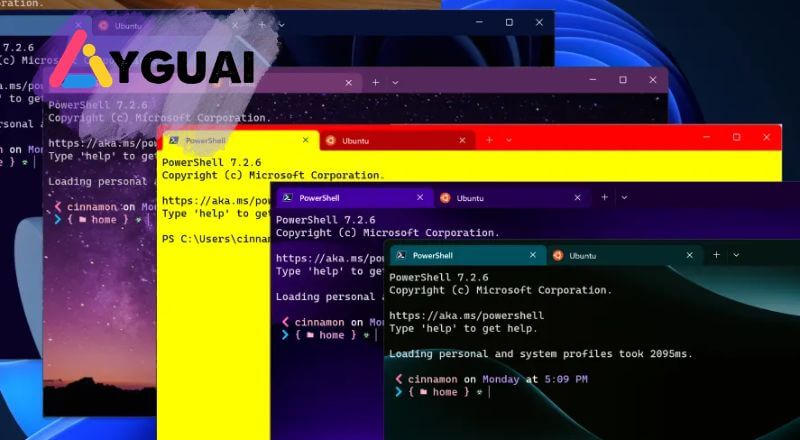
Người mới học Terminal thì nên bắt đầu từ đâu?
Nhiều người mới học Terminal thường cảm thấy lúng túng khi lần đầu tiếp xúc với cửa sổ dòng lệnh, không biết phải bắt đầu từ đâu. Để làm quen với Terminal, bạn nên bắt đầu bằng các thao tác cơ bản, chẳng hạn như di chuyển thư mục, xem danh sách tệp, tạo và xóa thư mục. Việc này sẽ giúp bạn hiểu rõ hơn về môi trường làm việc và cách thức thao tác với hệ thống qua dòng lệnh.
Bước đầu làm quen với Terminal:
- Điều hướng thư mục: Sử dụng lệnh để di chuyển giữa các thư mục.
- Xem danh sách tệp: Học cách liệt kê các tệp trong thư mục hiện tại.
- Tạo và xóa thư mục: Luyện tập tạo thư mục mới và xóa những thư mục không cần thiết.
Khi đã thành thạo các thao tác cơ bản, bạn có thể tiếp tục rèn luyện kỹ năng sử dụng Terminal trong các tác vụ hàng ngày thay thế cho chuột, như cài đặt phần mềm, sử dụng Git, chạy script, và kết nối qua SSH để nâng cao khả năng làm việc hiệu quả.
Những lưu ý quan trọng trong quá trình sử dụng Terminal
Khi làm việc với Terminal, việc sử dụng đúng cách là vô cùng quan trọng. Một thao tác sai có thể ảnh hưởng trực tiếp đến tệp hệ thống hoặc làm hỏng cấu trúc hệ điều hành. Do đó, trước khi nhấn Enter, bạn cần đọc kỹ lệnh và kiểm tra lại xem lệnh đó có chính xác không.
Một số lưu ý quan trọng để bảo vệ hệ thống khi sử dụng Terminal:
- Đọc kỹ lệnh trước khi thực hiện: Một lệnh sai có thể dẫn đến việc xóa dữ liệu hoặc thay đổi cài đặt hệ thống quan trọng.
- Tránh sao chép lệnh từ nguồn không rõ ràng: Chỉ sao chép lệnh từ các nguồn đáng tin cậy để tránh rủi ro.
- Hiểu rõ ý nghĩa của từng tham số: Trước khi thực thi lệnh, hãy chắc chắn rằng bạn hiểu đầy đủ các tham số đi kèm với lệnh đó.
- Làm việc trong đúng thư mục: Đảm bảo rằng bạn đang thao tác trong thư mục cần thiết để tránh thay đổi sai vị trí.
- Hạn chế sử dụng quyền quản trị (sudo): Chỉ sử dụng quyền quản trị khi thật sự cần thiết, vì quyền này có thể thay đổi hệ thống toàn bộ.
- Sao lưu dữ liệu quan trọng định kỳ: Để phòng tránh sự cố bất ngờ, luôn sao lưu các tệp quan trọng của bạn.
Những lưu ý này sẽ giúp bạn tránh được những sai lầm không đáng có và bảo vệ hệ thống khi làm việc với Terminal.
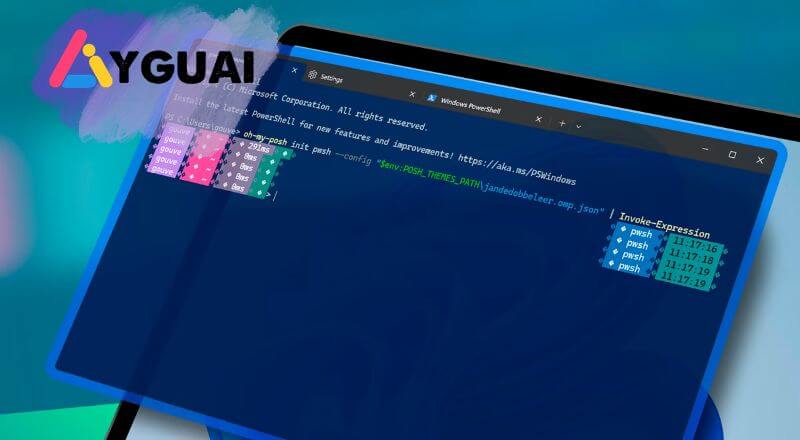
Kết luận
Terminal không còn là khái niệm khó hiểu khi bạn đã nắm vững cách thức hoạt động và các lệnh cơ bản. Đối với những người mới bắt đầu, việc học và thực hành các lệnh cơ bản sẽ giúp bạn làm quen nhanh chóng với môi trường dòng lệnh. Với thời gian và sự kiên trì, Terminal sẽ trở thành công cụ hỗ trợ đắc lực trong học tập và công việc hàng ngày, giúp bạn tối ưu hóa hiệu suất và tăng cường khả năng quản lý hệ thống.