Liên hệ
Chèn ảnh khớp khung trong Word là kỹ năng quan trọng giúp bạn tạo ra các tài liệu vừa chuyên nghiệp vừa bắt mắt. Khi biết cách chèn ảnh khớp vào khung, bạn có thể dễ dàng điều chỉnh kích thước, vị trí, hướng và định dạng của hình ảnh theo ý muốn. Trong bài viết này, Yguai sẽ hướng dẫn chi tiết từng bước đơn giản để bạn nhanh chóng làm chủ kỹ thuật này. Hãy cùng khám phá ngay!
Những ý chính
Lợi ích khi chèn ảnh khớp khung trong Word
Chèn ảnh khớp khung trong Word mang đến nhiều lợi ích nổi bật:
- Giúp bạn tạo ra các hiệu ứng hình ảnh độc đáo và sáng tạo, chẳng hạn như chèn ảnh vào khung tivi, khung tranh hay khung gương.
- Cho phép điều chỉnh kích thước và vị trí của ảnh một cách linh hoạt, không bị giới hạn bởi hình dạng hay kích thước gốc của ảnh.
- Làm cho tài liệu trở nên sinh động, hấp dẫn hơn, từ đó thu hút sự chú ý và giữ chân người đọc hiệu quả.
Cách chèn ảnh khớp khung trong Word
Để chèn ảnh khớp khung trong Word, bạn hãy thực hiện theo các bước đơn giản sau:
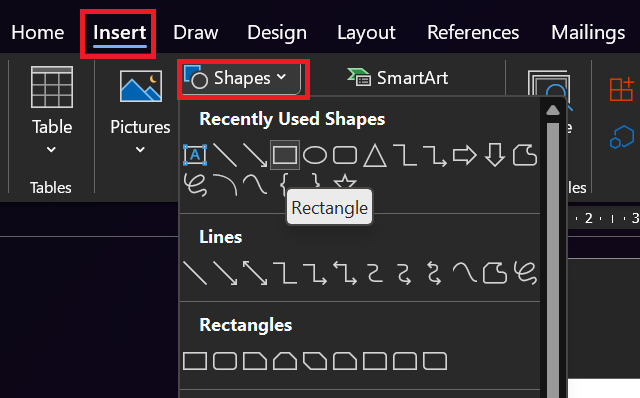
Bước 1: Chọn hình bạn muốn chèn, sau đó vào tab Insert > Shapes và chọn hình chữ nhật.
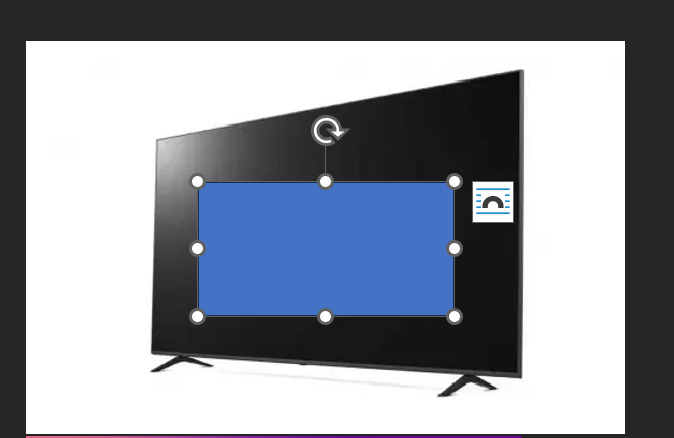
Bước 2: Vẽ hình chữ nhật vào vị trí bên trong hình gốc.
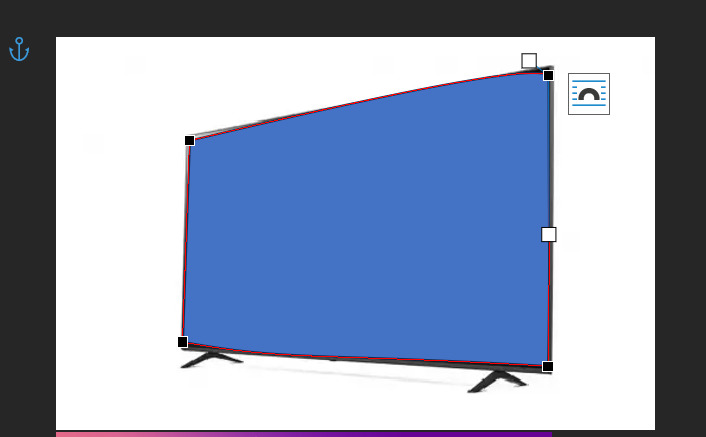
Bước 3: Nhấn chuột phải lên hình chữ nhật vừa tạo và chọn Edit Points.
Tính năng này cho phép bạn điều chỉnh các điểm nối (points) để biến đổi hình chữ nhật thành nhiều hình dạng khác nhau.
Bước 4: Kéo thả các điểm nối để điều chỉnh hình chữ nhật vừa khớp với khung tivi hoặc bất kỳ khung nào bạn muốn. Bạn cũng có thể nhấn chuột phải vào một điểm nối để Add Point thêm hoặc Delete Point xóa điểm nối hiện có.
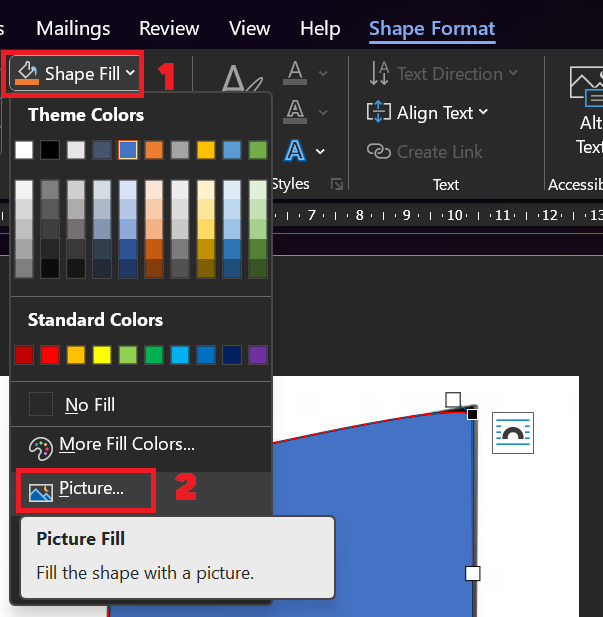
Bước 5: Chọn Shape Fill > Picture.
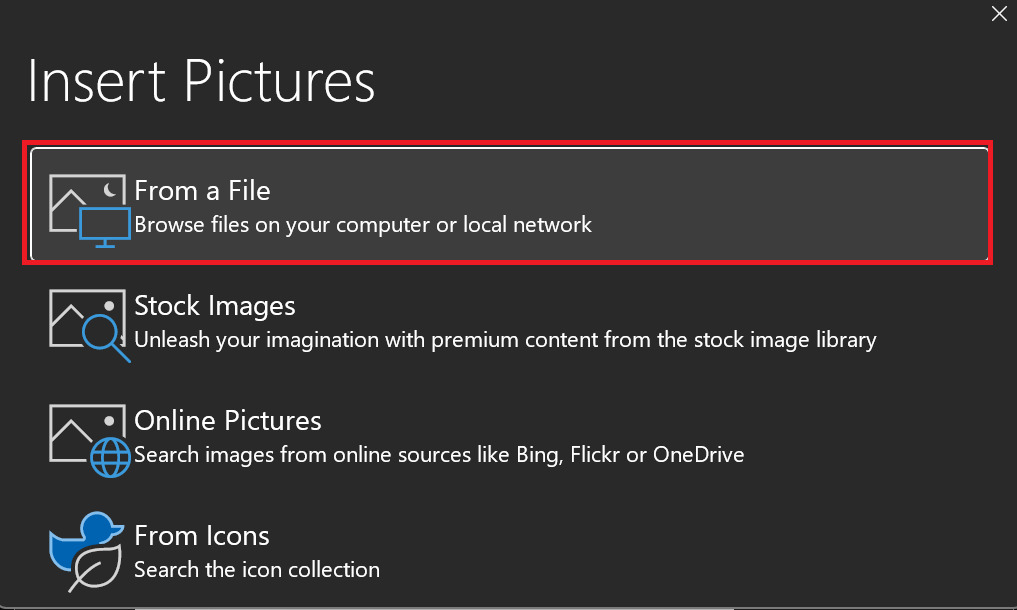
Bước 6: Nhấn From a file và chọn hình ảnh bạn muốn chèn.
Vậy là xong! Chỉ với vài bước đơn giản, bạn đã có thể chèn ảnh khớp khung trong Word một cách nhanh chóng, giúp tài liệu trở nên sinh động và chuyên nghiệp hơn.

Kết luận
Trong bài viết này, bạn đã học được cách chèn ảnh khớp khung trong Word – một thủ thuật nhỏ nhưng vô cùng hữu ích. Mẹo này rất dễ thực hiện nhưng có thể giúp bạn tạo ra những tài liệu vừa chuyên nghiệp vừa bắt mắt, dễ dàng thu hút sự chú ý của người đọc. Hãy thử áp dụng ngay để nâng cao chất lượng tài liệu của bạn. Chúc bạn thành công!
Câu hỏi thường gặp về chèn ảnh khớp khung trong Word
1. Tôi có thể sử dụng những loại khung nào để chèn ảnh?
Bạn có thể sử dụng bất kỳ hình dạng nào trong Word, không giới hạn chỉ hình chữ nhật. Bằng cách điều chỉnh các điểm nối, bạn có thể tạo ra khung hình phù hợp với ý tưởng và thiết kế của mình.
2. Làm thế nào để thay đổi kích thước ảnh sau khi đã chèn vào khung?
Bạn có thể thay đổi kích thước ảnh bằng cách kéo các điểm điều chỉnh trên hình ảnh hoặc thay đổi kích thước của khung chứa ảnh.
3. Làm sao để ảnh vừa khít với khung?
Sau khi chèn ảnh vào khung, bạn cần sử dụng công cụ Edit Points để điều chỉnh các điểm nối của khung cho đến khi ảnh vừa khít hoàn hảo với khung mong muốn.