Liên hệ
Thủ thuật tin học văn phòng ngày càng trở nên quan trọng khi công nghệ thông tin phát triển mạnh mẽ. Việc nắm vững các thủ thuật này giúp bạn xử lý công việc nhanh chóng, dễ dàng hơn và nâng cao hiệu quả làm việc. Vậy những thủ thuật nào bạn cần biết? Dưới đây là 10 mẹo tin học văn phòng hữu ích mà Yguai muốn chia sẻ với bạn.
1. Chuyển đổi chữ in hoa và chữ bình thường
Để chuyển đổi chữ in hoa và chữ bình thường trong file Word, bạn có thể thực hiện như sau:
- Bước 1: Chọn phần văn bản cần chỉnh sửa, nhấn chuột phải và chọn Copy.
- Bước 2: Nhấn vào biểu tượng Unikey ở góc phải màn hình để kích hoạt công cụ chuyển đổi, sau đó nhấn Ctrl + Shift + F6.
- Bước 3: Khi hộp thoại Unikey Toolkit xuất hiện, chọn bảng mã Nguồn và Đích là Unicode, sau đó chọn Sang chữ hoa, nhấn Chuyển mã và cuối cùng nhấn OK để xác nhận.
Ngoài ra, bạn có thể sử dụng tổ hợp phím Shift + F3 để chuyển đổi trực tiếp chữ hoa và chữ thường. Cách này rất đơn giản: chỉ cần bôi đen phần văn bản cần chuyển đổi và nhấn tổ hợp phím là xong.

2. Cố định hàng hoặc cột tiêu đề
Khi làm việc với file Excel có nhiều dữ liệu, việc cuộn bảng thường khiến các hàng và cột tiêu đề bị “trôi” theo, làm bạn khó đối chiếu số liệu. Để giải quyết vấn đề này, bạn có thể sử dụng công cụ Freeze Panes.
Cách cố định (Freeze) hàng hoặc cột tiêu đề:
- Bước 1: Chọn hàng hoặc cột tiêu đề trong bảng dữ liệu.
- Bước 2: Trên thanh menu Excel, chọn VIEW → Freeze Panes.
Các tùy chọn chính trong Freeze Panes:
- Freeze Panes: Có thể cố định cả hàng và cột. Để sử dụng, đặt con trỏ chuột sau cột tiêu đề và dưới hàng tiêu đề trước khi chọn.
- Freeze Top Row: Cố định các hàng trên cùng khi cuộn bảng.
- Freeze First Column: Cố định các cột đầu tiên khi kéo bảng.
Mẹo: Nếu muốn bỏ cố định, vào VIEW → chọn Unfreeze Panes là xong.
3. Lặp lại lệnh trước đó với F4
Phím F4 là một trong những thủ thuật tin học văn phòng hữu ích, giúp bạn lặp lại lệnh trước đó một cách nhanh chóng mà không cần thao tác lại từ đầu.
Ví dụ: Nếu bạn muốn định dạng tiêu đề trong Word bằng cách in đậm và gạch chân, hãy thực hiện thao tác này trên tiêu đề đầu tiên qua menu Format → Font. Sau đó, để áp dụng cùng định dạng cho các tiêu đề tiếp theo, chỉ cần bôi đen tiêu đề thứ hai và nhấn F4. Word sẽ tự động áp dụng in đậm và gạch chân giống như tiêu đề đầu tiên.
Sử dụng F4 để lặp lại lệnh là một mẹo tin học văn phòng được dân văn phòng “săn lùng” bởi nó giúp tiết kiệm thời gian và làm việc hiệu quả hơn. Nắm vững thủ thuật này sẽ giúp công việc của bạn trở nên nhanh chóng và chính xác.
4. Thay đổi định dạng Document trên Word
Thông thường tình huống, người dùng sẽ sử dụng template Normal.dot để chỉnh sửa và định dạng văn bản. Hầu hết các thay đổi sẽ được lưu vĩnh viễn nếu chọn Default hoặc Add to Template trong các khung định dạng.
Nếu bạn muốn chỉnh sửa trực tiếp Normal.dot, bạn có thể tìm tệp này trong thư mục Templates, ví dụ:
- C:\Documents and Settings\yourusername\Application Data\Microsoft\Templates
Lưu ý rằng đường dẫn chính xác có thể khác nhau tùy theo ổ đĩa và cấu hình Windows trên máy của bạn.
5. Chuyển đổi cột thành dòng siêu dễ và ngược lại
Nếu bạn muốn hoán đổi vị trí giữa các cột và dòng trong Excel, hãy làm theo các bước sau:
- Bước 1: Bôi đen vùng dữ liệu trong bảng tính.
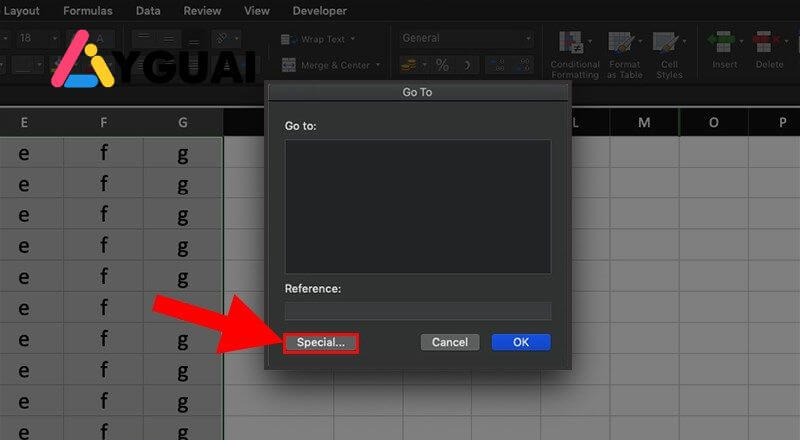
- Bước 2: Chọn Copy, sau đó vào Paste Special. Một cửa sổ tùy chọn của hệ thống sẽ xuất hiện.
- Bước 3: Chọn Transpose và nhấn OK.
Sau khi hoàn tất, các cột sẽ trở thành dòng và các dòng sẽ trở thành cột.
6. Chuyển đổi chữ in hoa và chữ bình thường bằng hàm trong Excel
Khi làm việc với danh sách họ tên lộn xộn trong Excel, bạn có thể cần chuyển đổi chữ theo nhiều kiểu: toàn bộ chữ hoa, toàn bộ chữ thường, hoặc chỉ viết hoa chữ cái đầu. Excel cung cấp các hàm đơn giản để thực hiện điều này.
Viết hoa tất cả chữ cái: Chọn ô chứa họ tên và nhập công thức:
- =UPPER(…)
Viết thường tất cả chữ cái: Chọn ô và nhập:
- =LOWER(…)
Viết hoa chữ cái đầu tiên: Chọn ô và nhập:
- =PROPER(…)
Trong đó, … là ô chứa họ tên bạn muốn chuyển đổi, ví dụ: =UPPER(A4). Sau khi nhập xong, nhấn Enter để áp dụng.
7. Loại bỏ ký tự lạ khi sao chép văn bản vào Word
Khi sao chép văn bản vào Word, đôi khi bạn sẽ gặp các ký tự lạ. Để loại bỏ chúng, thực hiện như sau:
- Chọn Edit → Replace.
- Trong ô Find What, gõ ^l (dấu ^ và chữ “l” thường).
- Trong ô Replace With, nhấn Space (dấu cách).
- Nhấn Replace All. Khi xuất hiện hộp thoại hỏi có muốn thay thế toàn bộ văn bản hay không, chọn No để hoàn tất.
8. Mở nhiều bảng tính trong Excel cùng lúc
Thay vì phải mở từng file Excel một, bạn có thể mở nhiều bảng tính cùng lúc bằng cách giữ phím Ctrl, nhấp chọn các file cần mở, rồi nhấn Enter. Excel sẽ mở tất cả các bảng tính bạn đã chọn đồng thời.
9. In một vùng nhất định trong Excel
Trong quá trình làm việc với Excel, đôi khi bạn chỉ cần in một vùng dữ liệu cụ thể thay vì toàn bộ bảng tính. Để thực hiện điều này, hãy làm theo các bước sau:
- Bước 1: Bôi đen vùng dữ liệu mà bạn muốn in.
- Bước 2: Trên thanh menu, chọn Page Layout → Print Area → Set Print Area.
- Bước 3: Sau khi đã thiết lập vùng in, tiến hành in như bình thường. Nếu cần, bạn có thể căn chỉnh văn bản để kết quả in đẹp và rõ ràng hơn.

10. Chuyển đổi qua lại các cửa sổ làm việc trên máy tính
Khi làm việc với nhiều cửa sổ hoặc sheet cùng lúc, việc chuyển đổi thủ công bằng chuột có thể mất thời gian, đặc biệt khi bạn muốn thao tác nhanh mà không dùng chuột.
Một mẹo tin học văn phòng hữu ích là sử dụng tổ hợp phím Ctrl + Page Up hoặc Ctrl + Page Down để di chuyển nhanh giữa các sheet trong Excel hoặc các cửa sổ làm việc khác. Thủ thuật tin học văn phòng này giúp bạn làm việc hiệu quả hơn mà không cần tốn thời gian tìm và nhấp chuột.
Kết luận
Trên đây là 10 thủ thuật tin học văn phòng cực kỳ hữu ích mà Yguai muốn chia sẻ với bạn. Áp dụng những mẹo này sẽ giúp bạn làm việc tự tin hơn, tiết kiệm thời gian và nâng cao sự chuyên nghiệp trong kỹ năng tin học văn phòng.
Hãy theo dõi Yguai để khám phá thêm nhiều thông tin và mẹo hay khác cho công việc của bạn!