Liên hệ
Trong bài học hôm nay của Tin học Yguai, bạn sẽ được tìm hiểu chi tiết về ứng dụng gõ tiếng Việt có dấu trên máy tính. Chúng tôi sẽ hướng dẫn cách cài đặt, cấu hình và sử dụng Unikey một cách nhanh chóng và hiệu quả.
Những ý chính
Cách khởi động ứng dụng gõ tiếng việt UNIKEY
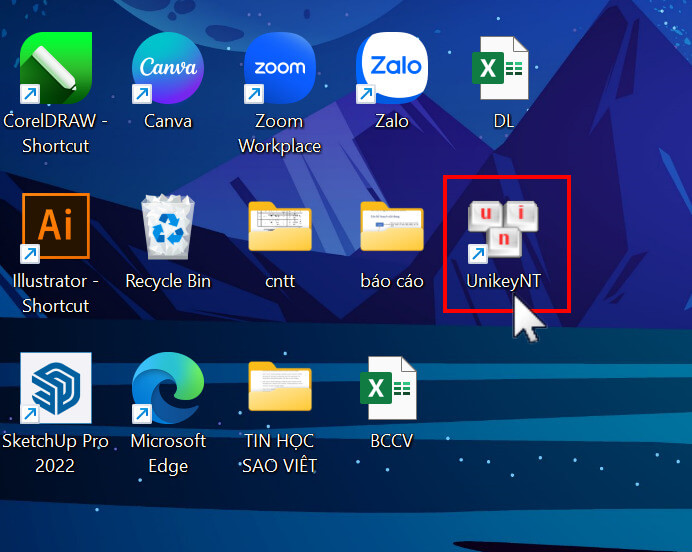
Cách 1: Tìm biểu tượng Unikey trên màn hình Desktop và nhấp đúp để mở.
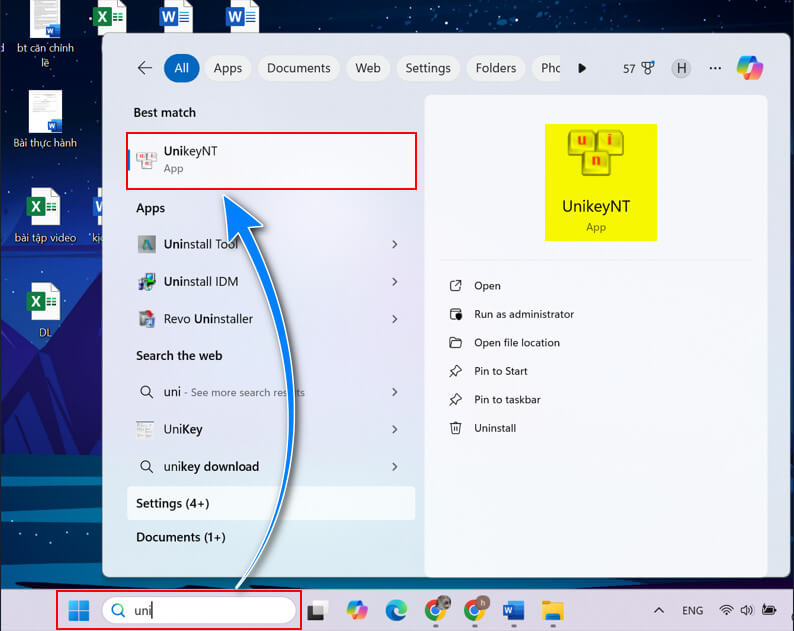
Cách 2: Nhấn phím Windows, gõ Unikey vào ô tìm kiếm, rồi chọn ứng dụng trong danh sách kết quả.
Cách tùy chỉnh ứng dụng gõ Tiếng Việt Unikey
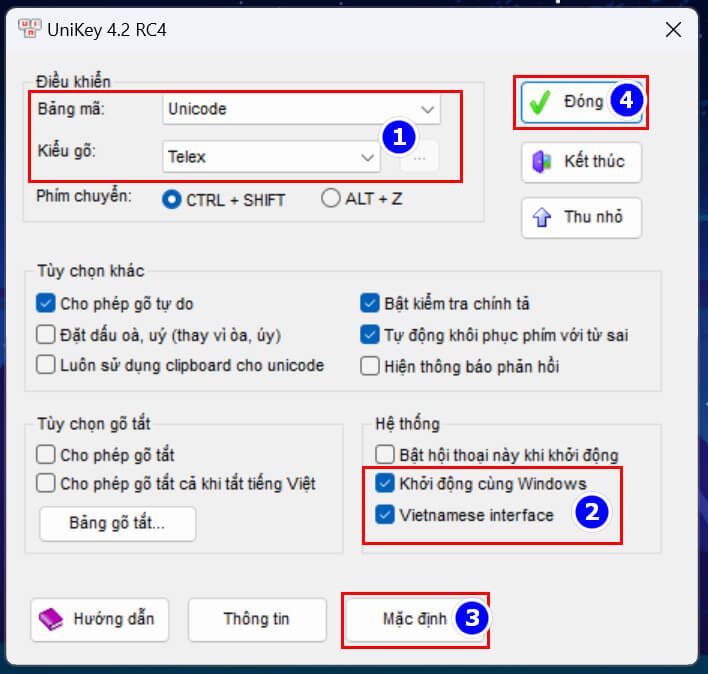
Sau khi mở Unikey, bạn có thể tùy chỉnh bảng mã và kiểu gõ theo nhu cầu:
- Bảng mã: Nên chọn Unicode để tương thích với hầu hết các font chữ.
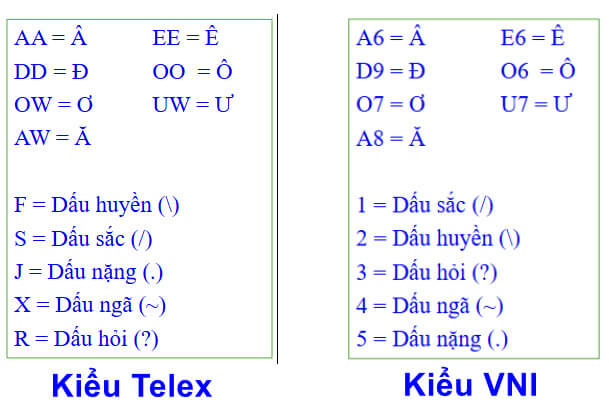
- Kiểu gõ: Chọn Telex hoặc VNI tùy vào thói quen sử dụng.
Việc thiết lập đúng sẽ giúp bạn gõ và viết tiếng Việt dễ dàng và chính xác hơn.
Cách kiểm tra ứng dụng gõ Tiếng Việt Unikey
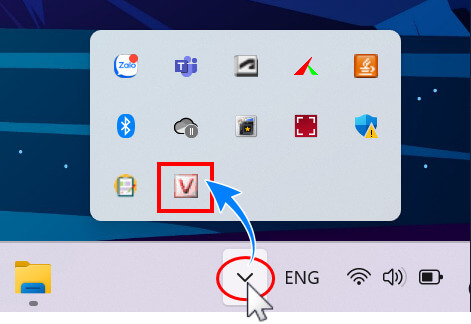
Trên khay hệ thống (system tray), kiểm tra biểu tượng:
- Chữ V: Gõ tiếng Việt có dấu.
- Chữ E: Gõ tiếng Việt không có dấu.
Để chuyển đổi giữa hai chế độ, chỉ cần nhấp trực tiếp vào biểu tượng.