Liên hệ
Gom nhóm hàng và cột Google Sheets giúp bạn quản lý bảng tính lớn một cách dễ dàng, cho phép thu gọn hoặc mở rộng các hàng và cột theo nhu cầu mà không cần phải cuộn liên tục để tìm dữ liệu. Hướng dẫn chi tiết từ Yguai sẽ giúp bạn nhanh chóng nắm được cách sử dụng tính năng này hiệu quả.
Những ý chính
Cách gom nhóm và mở rộng hàng, cột trong Google Sheets
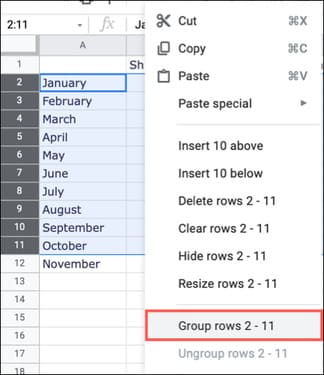
Gom nhóm hàng và cột Google Sheets rất đơn giản. Trước tiên, chọn các hàng hoặc cột mà bạn muốn gom lại. Sau đó, nhấn vào chuột phải và chọn Group. Ví dụ, bạn có thể nhóm các hàng từ 2 đến 11 để quản lý dữ liệu dễ dàng hơn.
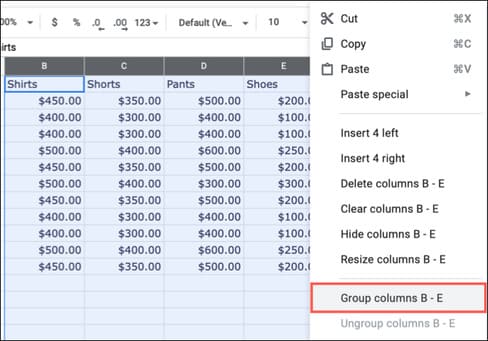
Đối với cột, bạn cũng có thể bấm chuột phải hoặc nhấn vào mũi tên ở tiêu đề cột để chọn Group. Ví dụ, nhóm các cột từ B đến E giúp bảng tính gọn gàng và trực quan hơn.
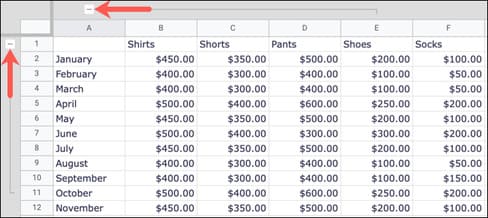
Khi nhóm xong, Google Sheets sẽ hiển thị một dấu trừ (-) ở bên trái cho các hàng hoặc phía trên cho các cột. Nhấn vào dấu trừ này để thu gọn nhóm nhanh chóng.
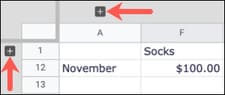
Sau khi thu gọn, dấu trừ sẽ biến thành dấu cộng (+). Nhấp vào dấu cộng để mở rộng lại nhóm và xem toàn bộ dữ liệu bất cứ lúc nào.
Cách mở rộng và thu gọn toàn bộ nhóm hàng/cột trong Google Sheets
Gom nhóm hàng và cột Google Sheets cũng cho phép bạn mở rộng hoặc thu gọn tất cả nhóm cùng lúc mà không cần thao tác từng nhóm riêng lẻ.
Nếu trang tính có nhiều nhóm hàng hoặc cột, bạn chỉ cần nhấp chuột phải vào một dấu cộng hoặc dấu trừ của bất kỳ nhóm nào, sau đó chọn “Expand All Row/Column Groups” để mở rộng tất cả hoặc “Collapse All Row/Column Groups” để thu gọn toàn bộ.
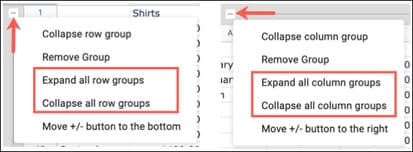
Tính năng này giúp bạn quản lý bảng tính lớn dễ dàng, tiết kiệm thời gian khi muốn nhìn toàn bộ dữ liệu hoặc ẩn bớt các hàng, cột không cần thiết chỉ với một thao tác duy nhất.
Hướng dẫn bỏ nhóm hàng và cột Google Sheets chi tiết
Gom nhóm hàng và cột Google Sheets không chỉ giúp bạn sắp xếp dữ liệu mà còn có thể dễ dàng bỏ nhóm khi không cần nữa.
Để bỏ nhóm hàng, bạn có thể thực hiện một trong các cách sau:
- Chọn các hàng và nhấp chuột phải chọn Ungroup.
- Nhấp chuột phải vào dấu cộng hoặc dấu trừ của nhóm hàng, sau đó chọn Remove Group.
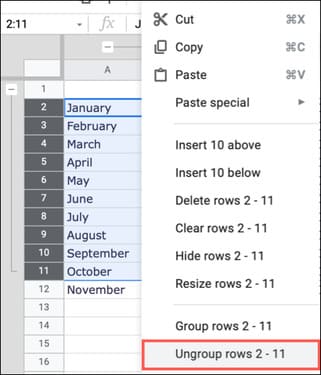
Đối với cột, cách thực hiện tương tự:
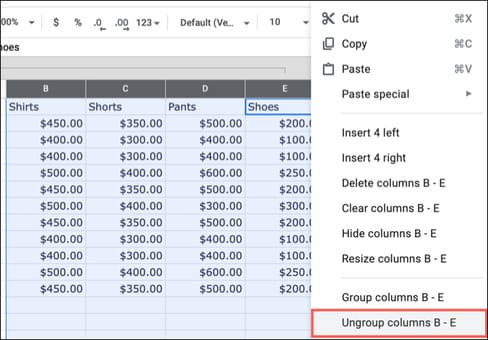
- Chọn các cột và nhấp chuột phải chọn Ungroup.
- Nhấp chuột phải vào dấu cộng hoặc dấu trừ của nhóm cột và chọn Remove Group.
- Hoặc chọn các cột, nhấp vào tiêu đề cột và chọn Ungroup.
Sau khi bỏ nhóm, các dấu cộng, dấu trừ và vùng bóng mờ sẽ biến mất, trả bảng tính về trạng thái bình thường.
Ngoài ra, bạn cũng có thể đổi tên hàng hoặc cột trong Google Sheets để bảng tính trực quan và dễ quản lý hơn.
Câu hỏi thường gặp về Gom nhóm hàng và cột Google Sheets
- Làm thế nào để gom nhóm hàng hoặc cột trong Google Sheets?
Chọn các hàng hoặc cột bạn muốn gom nhóm, nhấp chuột phải và chọn Nhóm (Group). Bạn cũng có thể sử dụng menu chuột phải ngay trên tiêu đề hàng hoặc cột để thực hiện thao tác này. - Làm thế nào để loại bỏ nhóm hàng hoặc cột?
Chọn các hàng hoặc cột đã được nhóm, nhấp chuột phải và chọn Bỏ nhóm (Ungroup). Ngoài ra, bạn có thể nhấp chuột phải vào dấu cộng hoặc dấu trừ của nhóm và chọn Xóa nhóm (Remove Group). - Có thể mở rộng hoặc thu gọn tất cả nhóm cùng lúc không?
Có thể. Nhấp chuột phải vào bất kỳ dấu cộng hoặc dấu trừ nào của nhóm, sau đó chọn Mở rộng tất cả nhóm hàng/cột (Expand All Row/Column Groups) hoặc Thu gọn tất cả nhóm hàng/cột (Collapse All Row/Column Groups) để thao tác đồng loạt.