Liên hệ
Tách file Word cùng Yguai sẽ giúp bạn chia tài liệu Word lớn thành nhiều file nhỏ một cách dễ dàng. Trong bài viết này, Yguai hướng dẫn chi tiết hai phương pháp hiệu quả, giúp bạn quản lý tài liệu nhanh chóng mà không gặp rắc rối.
Những ý chính
Tách file Word bằng dấu phân cách cùng Yguai
Tách file Word cùng Yguai giúp bạn chia tài liệu Word lớn thành nhiều file nhỏ mà không cần thao tác thủ công. Bạn có thể sử dụng VBA để tách tài liệu theo dấu phân cách như sau:
Sub SplitNotes(delim As String, strFilename As String)
    Dim doc As Document
    Dim arrNotes
    Dim I As Long
    Dim X As Long
    Dim Response As Integer

    ' Tách nội dung tài liệu theo dấu phân cách
    arrNotes = Split(ActiveDocument.Range, delim)

    ' Hỏi người dùng có muốn tiếp tục tác vụ không
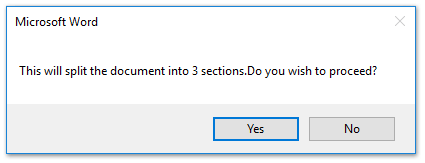
    Response = MsgBox("This will split the document into " & UBound(arrNotes) + 1 & " sections. Do you wish to proceed?", 4)
    If Response = 7 Then Exit Sub

    ' Lặp qua từng phần và lưu thành file mới
    For I = LBound(arrNotes) To UBound(arrNotes)
        If Trim(arrNotes(I)) <> "" Then
            X = X + 1
            Set doc = Documents.Add
            doc.Range = arrNotes(I)
            doc.SaveAs ThisDocument.Path & "\" & strFilename & Format(X, "000")
            doc.Close True
        End If
    Next I
End Sub

Sub test()
    ' Nhập dấu phân cách và tiền tố tên file
    SplitNotes "///", "Notes "
End Sub
Hướng dẫn sử dụng:
- Nhấn Alt + F11 trong Word để mở cửa sổ VBA.
- Chọn Insert > Module, rồi dán đoạn code trên vào.
- Nhấn F5 hoặc bấm Run để chạy macro.
- Khi hộp thoại xác nhận xuất hiện, nhấn Yes để tiếp tục.
Lưu ý:
- Chèn dấu phân cách (ví dụ: “///”) giữa các phần văn bản muốn tách.
- Thay đổi tiền tố file trong
Sub testtheo nhu cầu. - Các file tách ra sẽ lưu cùng thư mục với tài liệu gốc.
- Không cần chèn dấu phân cách ở cuối tài liệu để tránh tạo file trống.
Tách file Word theo từng trang với VBA
Nếu bạn muốn tách file Word thành từng trang riêng biệt một cách nhanh chóng, đoạn code VBA dưới đây sẽ giúp bạn thực hiện điều đó dễ dàng.
Hướng dẫn thực hiện:
- Nhấn Alt + F11 để mở cửa sổ Microsoft Visual Basic for Applications.
- Chọn Insert > Module, sau đó dán đoạn code VBA sau vào cửa sổ Module:
Sub SplitIntoPages()
    Dim docMultiple As Document
    Dim docSingle As Document
    Dim rngPage As Range
    Dim iCurrentPage As Integer
    Dim iPageCount As Integer
    Dim strNewFileName As String

    Application.ScreenUpdating = False 'Tăng tốc và giảm nhấp nháy màn hình

    Set docMultiple = ActiveDocument 'Tài liệu gốc
    Set rngPage = docMultiple.Range
    iCurrentPage = 1

    'Lấy số trang của tài liệu
    iPageCount = docMultiple.Content.ComputeStatistics(wdStatisticPages)

    Do Until iCurrentPage > iPageCount
        If iCurrentPage = iPageCount Then
            rngPage.End = ActiveDocument.Range.End 'Trang cuối
        Else
            'Đi tới đầu trang tiếp theo
            Selection.GoTo wdGoToPage, wdGoToAbsolute, iCurrentPage + 1
            rngPage.End = Selection.Start
        End If

        rngPage.Copy 'Sao chép trang
        Set docSingle = Documents.Add 'Tạo tài liệu mới
        docSingle.Range.Paste 'Dán nội dung

        'Loại bỏ ngắt trang thủ công
        docSingle.Range.Find.Execute Findtext:="^m", ReplaceWith:=""

        'Tạo tên file mới theo thứ tự
        strNewFileName = Replace(docMultiple.FullName, ".doc", "_" & Right$("000" & iCurrentPage, 4) & ".doc")
        docSingle.SaveAs strNewFileName 'Lưu file mới

        iCurrentPage = iCurrentPage + 1 'Chuyển sang trang tiếp theo
        docSingle.Close 'Đóng file vừa tạo
        rngPage.Collapse wdCollapseEnd
    Loop

    Application.ScreenUpdating = True 'Khôi phục cập nhật màn hình

    'Giải phóng bộ nhớ
    Set docMultiple = Nothing
    Set docSingle = Nothing
    Set rngPage = Nothing
End Sub
- Nhấn F5 hoặc bấm Run để chạy VBA.
Lưu ý:
- Các file tách ra sẽ được lưu cùng thư mục với tài liệu gốc.
- Phương pháp này giúp tách file Word theo từng trang mà không cần thao tác thủ công, rất tiện lợi cho tài liệu dài.
Tách file Word theo tiêu đề, trang hoặc ngắt mục bằng Kutools
Nếu bạn đã cài đặt Kutools cho Word, bạn có thể nhanh chóng tách file Word thành nhiều tài liệu nhỏ dựa theo trang, tiêu đề, ngắt phần hoặc ngắt trang. Đây là một công cụ bổ trợ hữu ích giúp xử lý tài liệu Word hiệu quả hơn.
Các bước thực hiện:

- Mở Word, nhấp vào Kutools Plus > Split để kích hoạt tính năng tách tài liệu.
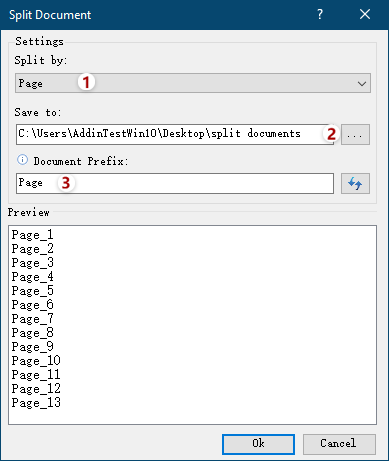
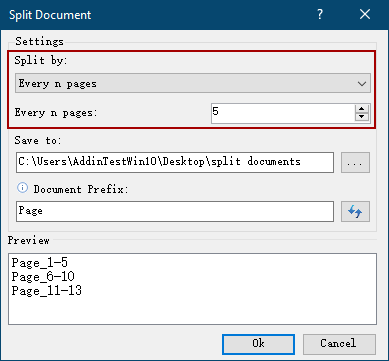
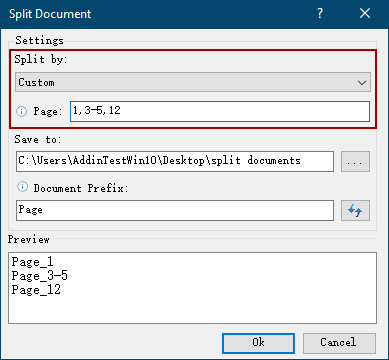
- Trong hộp thoại Split hiển thị, thực hiện các bước sau:
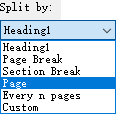
- Chọn cách tách từ bộ danh sách Split by. Bạn có thể chia tài liệu theo:
- Tiêu đề 1
- Ngắt trang
- Ngắt phần
- Trang
- Mỗi n trang
- Phạm vi trang tùy chỉnh
- Nhấp Browse để chọn thư mục lưu trữ các file Word được tách.
- Nhập Document Prefix nếu muốn đặt tiền tố cho tên các file mới.
- Chọn cách tách từ bộ danh sách Split by. Bạn có thể chia tài liệu theo:
Lưu ý khi tách file Word:
- Nếu chọn Mỗi n trang (Every n pages), hãy nhập số trang mong muốn vào hộp tương ứng.
- Nếu chọn Phạm vi trang tùy chỉnh, nhập các trang cách nhau bằng dấu phẩy, ví dụ:
1, 3-5, 12. - Sau khi thiết lập xong, nhấp Ok để bắt đầu tách. Các tài liệu mới sẽ được lưu hàng loạt vào thư mục đã chỉ định.
- Bạn cũng có thể chọn lưu trực tiếp các file Word vào OneDrive nếu cần.
Câu hỏi thường gặp về tách file Word
1. Tôi có thể thực hiện chia nhỏ file Word theo tiêu đề không?
Hoàn toàn có thể. Bạn chỉ cần sử dụng Kutools cho Word và chọn “Split by” → “Heading 1” (hoặc các mức tiêu đề khác) để tách tài liệu theo từng tiêu đề.
2. Phương pháp nào nhanh nhất để tách file Word thành nhiều file nhỏ?
Tùy thuộc vào mục đích muốn chia của bạn:
- Nếu muốn tách theo trang, sử dụng VBA chia theo trang sẽ nhanh chóng và hiệu quả.
- Nếu muốn tách theo dấu phân cách, VBA chia theo dấu phân cách là lựa chọn phù hợp.
- Kutools cho Word cung cấp giao diện trực quan, dễ thao tác nhưng cần cài đặt thêm phần mềm bổ trợ.
3. Các tài liệu tách ra được lưu ở đâu?
Theo mặc định, các file được tách sẽ lưu cùng thư mục với tài liệu Word gốc. Nếu sử dụng Kutools, bạn có thể tùy chọn thư mục lưu theo ý muốn.