Liên hệ
Sử dụng Google Docs không cần mạng là giải pháp lý tưởng khi bạn cần hoàn thành tài liệu quan trọng mà không có kết nối internet. Trong bài viết này, Yguai sẽ hướng dẫn bạn 3 cách để sử dụng Google Docs offline, bao gồm kích hoạt tiện ích mở rộng trên trình duyệt, sử dụng ứng dụng Drive for Desktop, hoặc xuất tài liệu sang Microsoft Word để chỉnh sửa ngoại tuyến.
Với những phương pháp đơn giản này, bạn có thể tiếp tục công việc mọi lúc mọi nơi, đảm bảo năng suất không bị gián đoạn và tất cả thay đổi sẽ tự động đồng bộ khi kết nối internet trở lại.
3 cách sử dụng Google Docs không cần mạng để làm việc hiệu quả mọi lúc
Bạn cần hoàn thành tài liệu quan trọng nhưng không có kết nối internet? Đừng lo, Google Docs hỗ trợ làm việc ngoại tuyến, giúp bạn duy trì hiệu quả công việc. Dưới đây là 3 cách sử dụng Google Docs không cần mạng mà bạn có thể áp dụng dễ dàng.
Cách 1: Sử dụng tiện ích chrome (Extension)
- Mở trình duyệt Chrome hoặc Edge, truy cập trang Google Docs Offline và nhấn Tải về.
- Chọn Thêm vào Chrome (hoặc Edge) để cài đặt tiện ích. Lưu ý: không nên sử dụng chế độ ẩn danh khi cài đặt.
- Đăng nhập Google Drive, nhấp vào biểu tượng bánh răng → Cài đặt → bật tính năng Offline.
- Truy cập tài liệu bạn muốn sử dụng ngoại tuyến, nhấp chuột phải → Make available offline.
- Kiểm tra trạng thái ngoại tuyến: nếu xuất hiện vòng tròn có dấu tích, tài liệu đã sẵn sàng chỉnh sửa offline.
- Các thay đổi thực hiện ngoại tuyến sẽ tự động đồng bộ khi có internet.
Lưu ý: Bạn có thể xem lịch sử phiên bản và quản lý tệp ngoại tuyến trực tiếp trên Google Drive.

Cách 2: Sử dụng tính năng Drive for Desktop
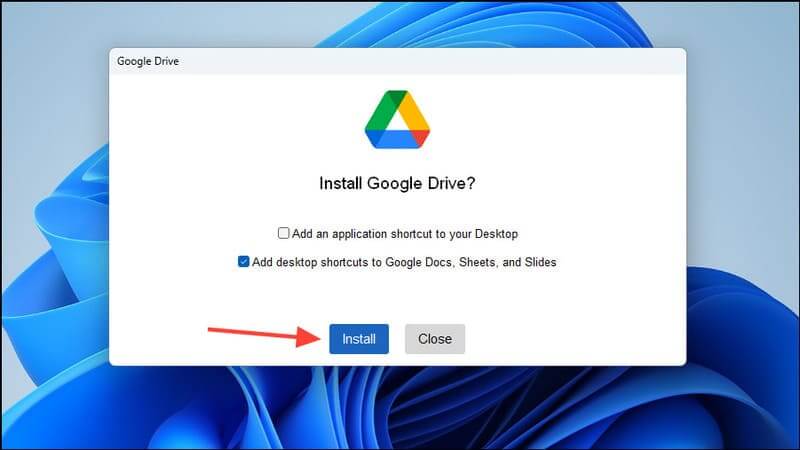
- Truy cập trang Drive for Desktop → nhấn Download và cài đặt ứng dụng.
- Mở ứng dụng, đăng nhập tài khoản Google chứa tài liệu cần sử dụng ngoại tuyến.
- Nhấp vào biểu tượng bánh răng → Preferences → chọn cách đồng bộ:
- Streaming: chọn tệp muốn truy cập offline.
- Mirroring: lưu bản sao toàn bộ tệp trên máy tính.
Drive for Desktop giúp bạn truy cập và chỉnh sửa Google Docs ngoại tuyến mà không cần mở trình duyệt.
Cách 3: Xuất tài liệu Google Docs sang Word
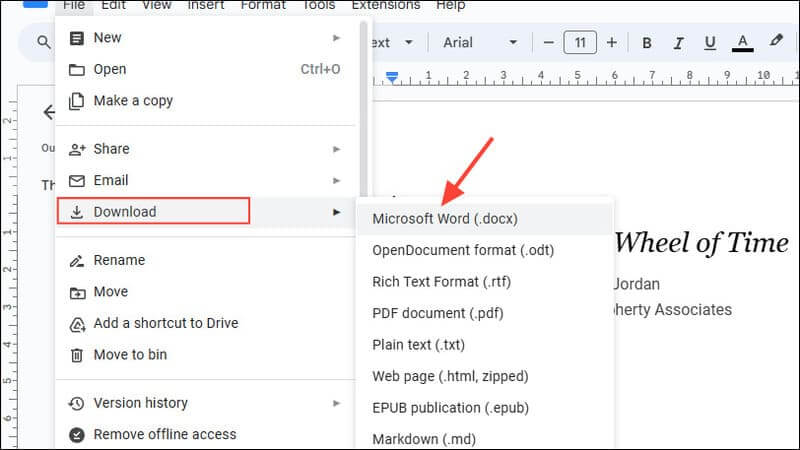
- Mở tài liệu cần sử dụng ngoại tuyến.
- Chọn File Open→ Download → Microsoft Word (.docx).
- Mở tệp trên Microsoft Word để chỉnh sửa mà không cần internet.
Lưu ý: Một số tính năng của Google Docs không khả dụng khi làm việc offline, ví dụ: xem khi người khác chỉnh sửa cùng, kiểm tra chính tả, thêm hình ảnh, sử dụng tiện ích bổ sung.
Lời kết
Với 3 cách sử dụng Google Docs không cần mạng, bạn có thể tự tin làm việc mọi lúc mọi nơi, giữ năng suất ổn định ngay cả khi mất kết nối internet.
Câu hỏi thường gặp
1. Có thể chỉnh sửa Google Docs ngoại tuyến mà không cần cài tiện ích hay phần mềm không?
Không. Bạn cần kích hoạt chế độ ngoại tuyến bằng tiện ích mở rộng hoặc sử dụng Drive for Desktop.
2. Thay đổi khi ngoại tuyến sẽ lưu như thế nào?
Tất cả thay đổi sẽ tự động đồng bộ lên Google Drive khi có kết nối internet.
3. Làm thế nào để xem các tệp đã được bật chế độ ngoại tuyến?
- Trên web: tìm biểu tượng vòng tròn có dấu tích.
- Trên Drive for Desktop: xem trực tiếp trong ứng dụng.