Liên hệ
Chắc hẳn nhiều bạn đã từng gặp tình huống này: file Excel bị khóa bằng mật khẩu và không thể chỉnh sửa. Đừng lo, trong bài viết này Yguai sẽ hướng dẫn bạn cách xóa mật khẩu bảo vệ file Excel cực đơn giản, ngay cả khi làm việc ngoại tuyến.
Cách xoá mật khẩu bảo vệ file Excel khi không có mạng
Xóa mật khẩu bảo vệ file Excel khi không có kết nối internet hoàn toàn có thể thực hiện bằng một mẹo nhỏ với File Explorer và Notepad. Phương pháp này giúp bạn gỡ bỏ lớp bảo vệ của bảng tính Excel chỉ trong vài bước đơn giản mà không cần cài đặt thêm phần mềm.
Bước 1: Bật hiển thị đuôi file trong File Explorer
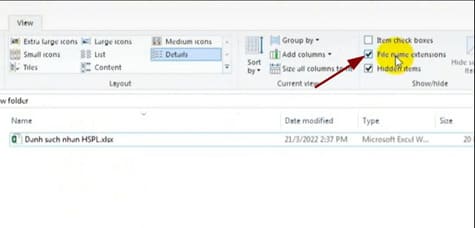
Trước tiên, bạn cần bật tùy chọn hiển thị đuôi file để có thể thay đổi định dạng tệp Excel.
Mở File Explorer → chọn tab View → tích vào File name extensions. Tùy chọn này nằm gần mục Hidden items ở phía bên phải thanh công cụ.
Bước 2: Đổi đuôi file Excel sang ZIP
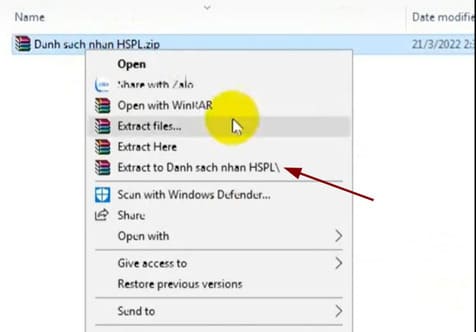
Tiếp theo, hãy đổi định dạng file từ .xlsx sang .zip. Sau khi đổi xong, bạn tiến hành giải nén file ZIP này để truy cập các dữ liệu bên trong.
Bước 3: Mở file sheet trong thư mục Excel
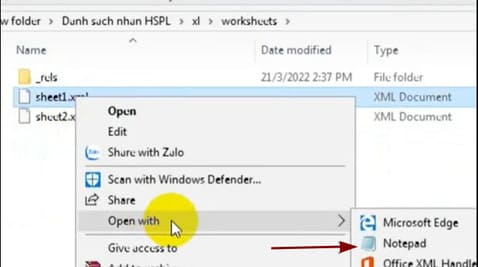
Sau khi giải nén, mở thư mục vừa tạo rồi truy cập theo đường dẫn:
xl → worksheets
Tại đây, bạn sẽ thấy các file dạng sheet1.xml, sheet2.xml…. Hãy mở file sheet1.xml (hoặc sheet chứa dữ liệu bị khóa) bằng Notepad.
Bước 4: Tìm và xóa đoạn mã bảo vệ
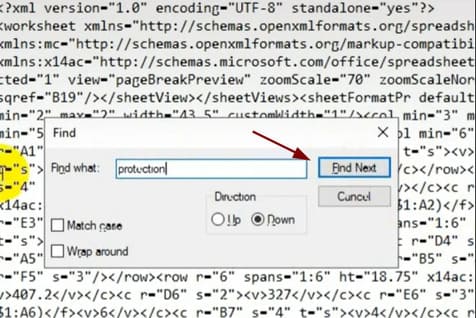
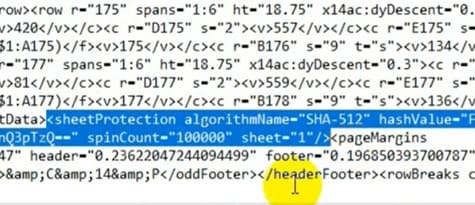
Trong cửa sổ Notepad, nhấn Ctrl + F và nhập từ khóa protection, sau đó chọn Find Next.
Bạn sẽ thấy một dòng mã dạng:
Hãy xóa toàn bộ đoạn từ <sheetProtection đến />, sau đó nhấn Ctrl + S để lưu lại file.
Bước 5: Nén lại thư mục
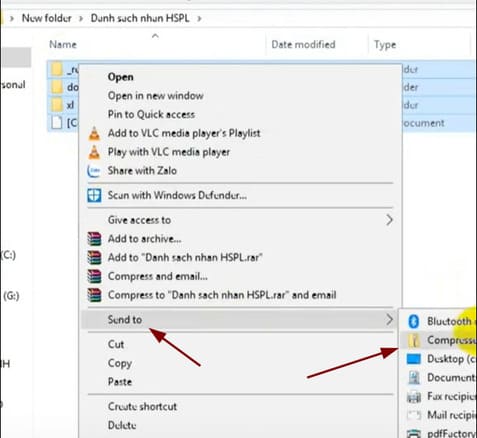
Quay trở lại thư mục đã giải nén, chọn tất cả các file bên trong → nhấp chuột phải → chọn Send to → Compressed (zipped) folder để nén lại thành file ZIP.
Bước 6: Đổi lại định dạng Excel
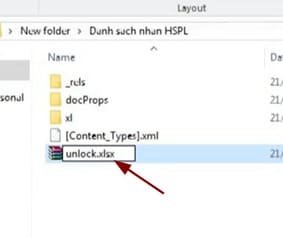
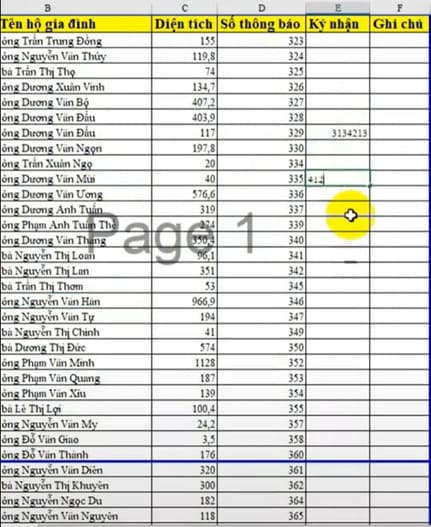
Sau khi nén xong, đổi đuôi file từ .zip trở lại .xlsx. Bây giờ bạn có thể mở lại file Excel và chỉnh sửa dữ liệu bình thường.
Mẹo khác để xóa mật khẩu Excel
Ngoài cách trên, bạn cũng có thể xóa mật khẩu bảo vệ file Excel bằng cách tải file lên Google Sheets. Sau khi mở file trên Google Sheets, hãy lưu lại dưới dạng bảng tính mới rồi tải về máy. File Excel sau khi tải về thường sẽ không còn lớp bảo vệ.
Tuy nhiên, cách này yêu cầu có kết nối internet, trong khi nhiều cơ quan hoặc tổ chức như ngân hàng, cơ quan nhà nước thường hạn chế mạng nên không phải lúc nào cũng áp dụng được.
Kết luận
Như vậy, chỉ với vài thao tác đơn giản, bạn đã có thể xóa mật khẩu bảo vệ file Excel ngay trên máy tính mà không cần phần mềm hỗ trợ hay kết nối mạng. Phương pháp này đặc biệt hữu ích khi làm việc trong môi trường offline hoặc hệ thống mạng bị hạn chế.
Câu hỏi thường gặp
Có thể mở file Excel bị khóa mà không cần biết mật khẩu không?
Xóa mật khẩu bảo vệ file Excel hoàn toàn có thể thực hiện mà không cần biết mật khẩu trong một số trường hợp. Phương pháp được hướng dẫn trong bài viết này hoạt động bằng cách chỉnh sửa trực tiếp cấu trúc của file Excel, từ đó loại bỏ phần mã bảo vệ bảng tính mà không cần nhập mật khẩu.
Phương pháp xóa mật khẩu bảo vệ Excel có an toàn không?
Cách xóa mật khẩu bảo vệ file Excel bằng chỉnh sửa file khá an toàn nếu bạn thực hiện đúng từng bước trong hướng dẫn. Tuy nhiên, để tránh rủi ro như lỗi file hoặc mất dữ liệu, bạn nên sao lưu bản gốc trước khi tiến hành chỉnh sửa.
Nếu không tìm thấy tag “sheetProtection” thì sao?
Nếu bạn không thấy thẻ sheetProtection trong file XML, có thể file Excel đó không được bảo vệ nội dung bảng tính hoặc mật khẩu được thiết lập theo dạng bảo mật khác. Trong trường hợp này, bạn nên kiểm tra lại các cài đặt bảo vệ của file Excel để xác định loại khóa đang được sử dụng.