Liên hệ
Hầu hết mọi người thường dùng phần mềm bảng tính để thu thập dữ liệu hoặc hiển thị thông tin qua biểu đồ và đồ thị. Nhưng Google Sheets còn có nhiều công dụng hữu ích khác, trong đó nổi bật là khả năng tạo Thời gian biểu trong Google Sheets. Điều tuyệt vời nhất mà Yguai muốn giới thiệu cho bạn là bạn là bạn không cần phải tự thiết kế từ đầu, vì thư viện mẫu đã cung cấp sẵn các trang tính được tạo sẵn, giúp bạn tiết kiệm thời gian và dễ dàng sử dụng.
Những ý chính
Hướng dẫn tạo Thời gian biểu trong Google Sheets
Bạn hoàn toàn có thể tự tạo Thời gian biểu trong Google Sheets từ đầu, nhưng để tiết kiệm thời gian, đặc biệt khi không cần nhiều tùy chỉnh, mình khuyên bạn nên dùng các mẫu có sẵn. Google Sheets cung cấp thư viện mẫu với nhiều trang tính đã được thiết kế sẵn, giúp bạn nhanh chóng bắt đầu.
Để sử dụng mẫu tạo Thời gian biểu trong Google Sheets, bạn làm theo các bước sau:
Bước 1: Mở Google Sheets.
Nếu chưa có tài khoản Google, bạn cần tạo một tài khoản để đăng nhập. Nếu đã có, chỉ cần đăng nhập bằng tài khoản hiện tại của bạn.
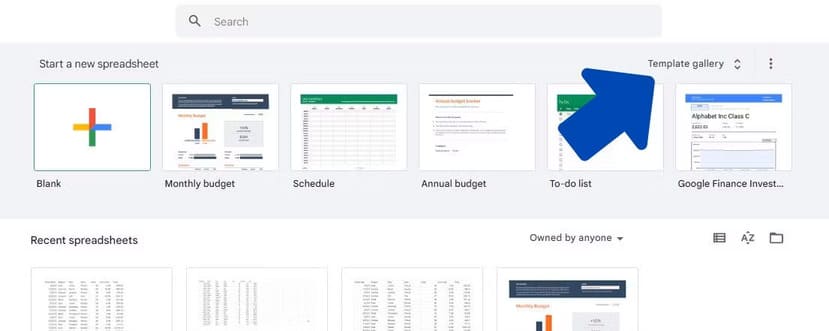
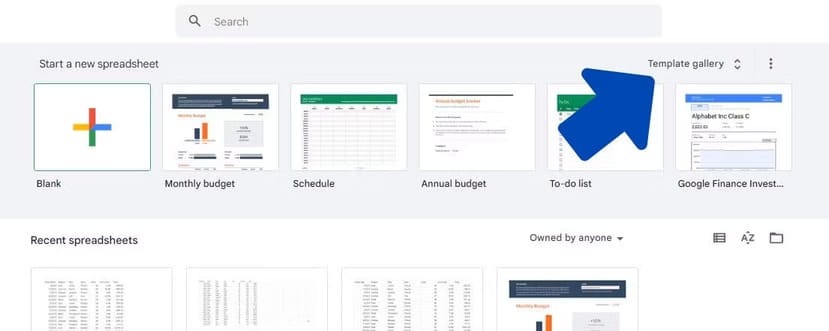
Bước 2: Nhấp vào Template gallery (Thư viện mẫu) bên dưới thanh tìm kiếm. Trang mới sẽ hiển thị các mẫu sẵn có để bạn lựa chọn.
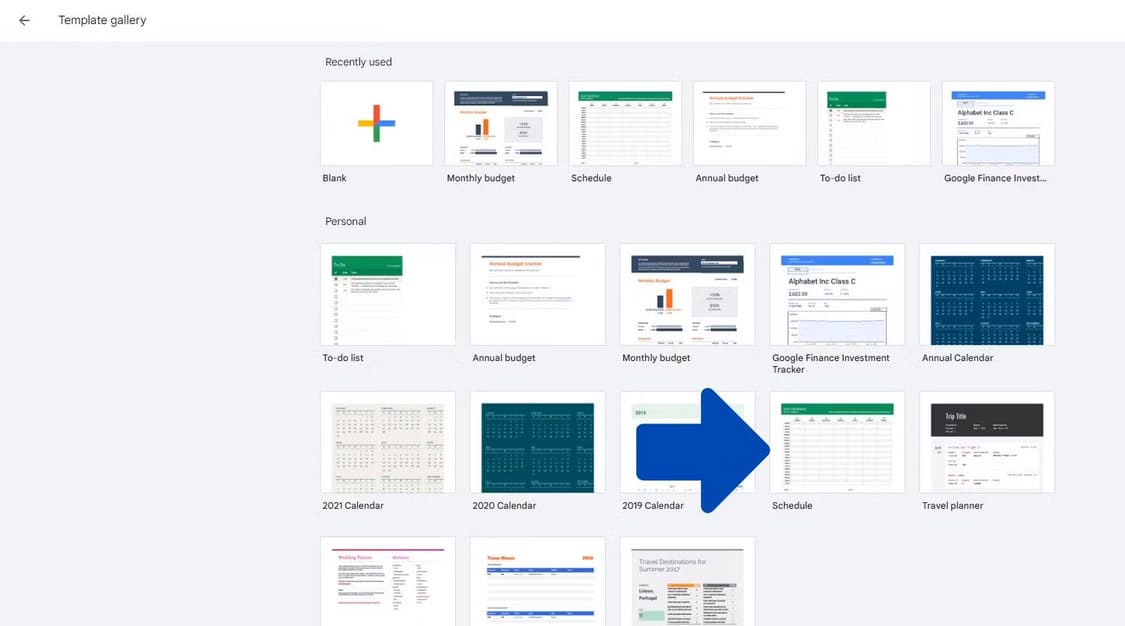
Bước 3: Chọn mẫu Schedule. Hành động này sẽ mở ra một bảng tính mới với Thời gian biểu trong Google Sheets đã được thiết lập sẵn.
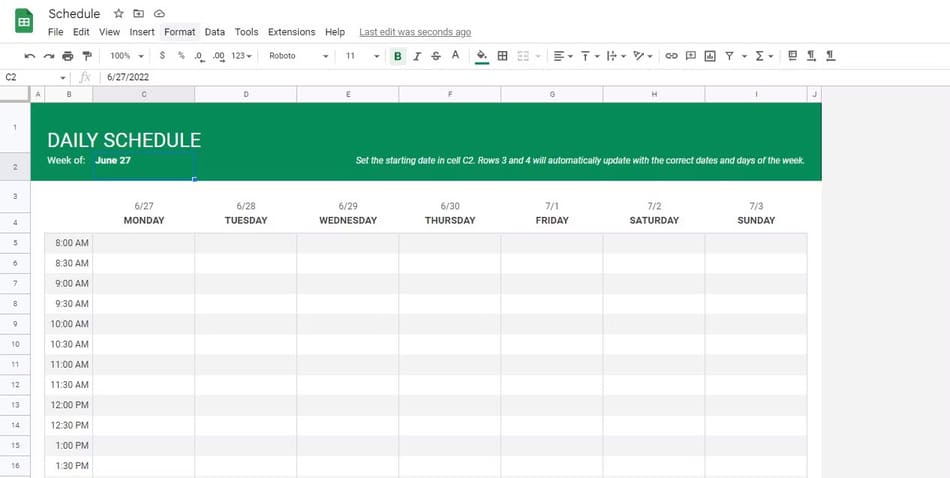
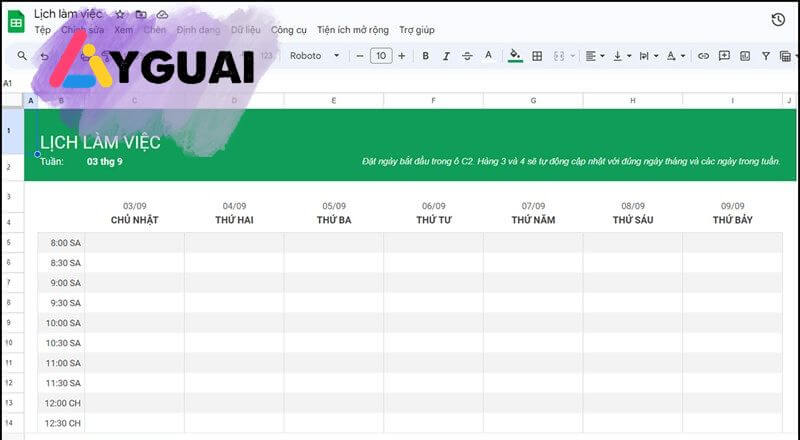
Mẫu này đã có các hàng và cột chia giờ trong ngày. Bạn có thể thiết lập ngày bắt đầu trong tuần tại ô C2, và các ngày trong hàng thứ 3 sẽ tự động cập nhật dựa trên ô C2. Hàng thứ 4 chứa công thức biến ngày thành ngày trong tuần một cách tự động.
Ở cuối bảng, bạn sẽ thấy phần ghi chú, nơi có thể để lại thông tin cho nhóm. Bên cạnh đó, phần việc cần làm ở phía bên phải cho phép bạn phân công nhiệm vụ cụ thể cho từng thành viên trong nhóm.
Sử dụng định dạng có điều kiện trong Thời gian biểu trong Google Sheets
Một trong những tính năng mạnh mẽ của Google Sheets là định dạng có điều kiện, giúp bạn tự động áp dụng kiểu định dạng cho các ô dựa trên tiêu chí nhất định. Tính năng này rất hữu ích khi quản lý Thời gian biểu trong Google Sheets, ví dụ để đánh dấu các nhiệm vụ quan trọng hoặc cuộc họp.
Ví dụ, bạn có thể thêm định dạng có điều kiện để kiểm tra xem từ “meeting” có xuất hiện trong ô hay không. Nếu có, ô sẽ tự động đổi sang màu đỏ. Các bước thực hiện như sau:
Bước 1: Chọn phạm vi ô trong Thời gian biểu mà bạn muốn áp dụng định dạng có điều kiện.
Bước 2: Nhấp vào tính năng Format trên thanh công cụ.
Bước 3: Chọn tính năng Conditional formatting. Thanh bên (tác vụ) sẽ xuất hiện ở phía bên phải màn hình.
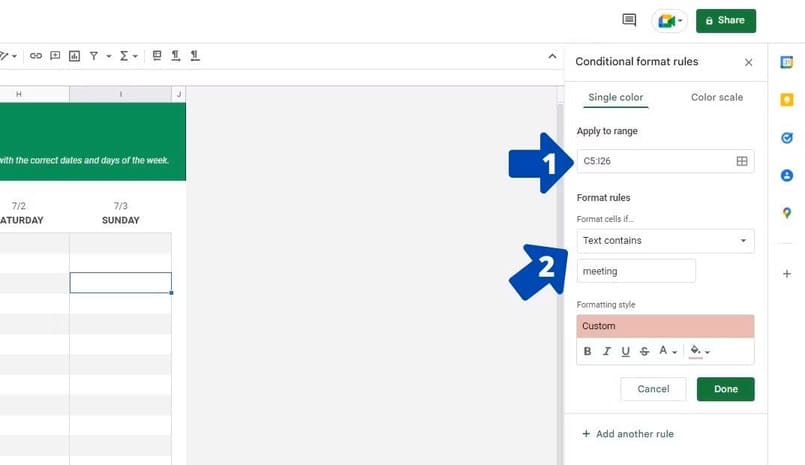
Bước 4: Phạm vi ô sẽ tự động được điền nếu bạn đã chọn trong bước 1. Nếu không, nhập phạm vi ô vào ô Apply to range.
Bước 5: Trong phần Format cells, chọn quy tắc định dạng. Ở đây, chọn Text contains và nhập từ khóa “meeting”.
Bước 6: Chọn hiệu ứng muốn áp dụng cho ô, ví dụ màu đỏ để làm nổi bật ô chứa từ khóa.
Bước 7: Nhấp Done để lưu các thay đổi.
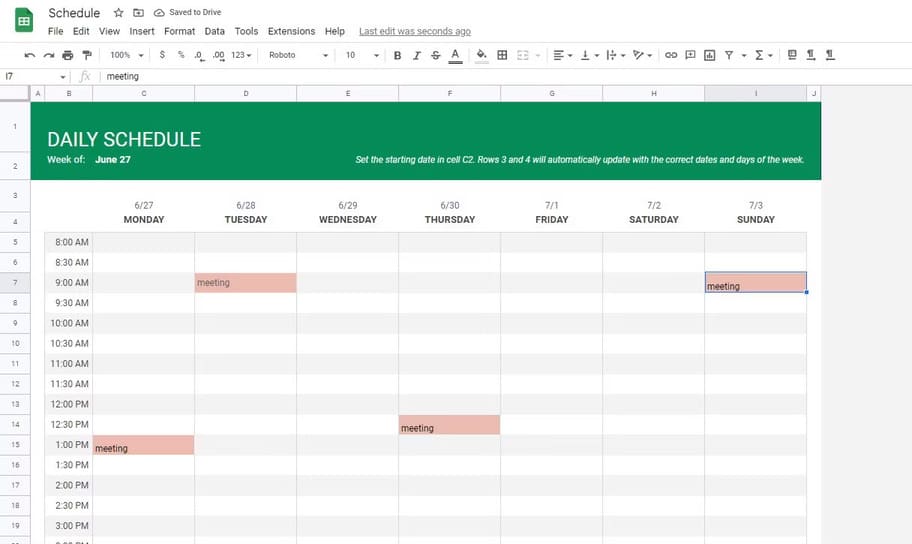
Bây giờ, bất kỳ ô nào trong Thời gian biểu trong Google Sheets chứa từ khóa “meeting” sẽ tự động được tô màu đỏ. Điều này giúp bạn nhanh chóng nhận biết các cuộc họp, deadline hoặc nhiệm vụ quan trọng mà không cần kiểm tra thủ công.
Ưu và nhược điểm khi tạo Thời gian biểu trong Google Sheets
Việc sử dụng Google Sheets để lập lịch làm việc có nhiều lợi ích, nhưng cũng tồn tại một số hạn chế. Dưới đây là tổng hợp các ưu và nhược điểm của việc tạo Thời gian biểu trong Google Sheets:
Ưu điểm
1. Miễn phí sử dụng
Trong khi nhiều phần mềm lập lịch chuyên dụng yêu cầu trả phí, Google Sheets hoàn toàn miễn phí cho cá nhân và doanh nghiệp nhỏ, giúp bạn tiết kiệm chi phí mà vẫn quản lý lịch trình hiệu quả.
2. Dễ dàng chia sẻ
Một điểm mạnh nổi bật là khả năng chia sẻ bảng tính chỉ với vài cú nhấp chuột. Bạn có thể gán quyền chỉnh sửa hoặc chỉ xem cho từng người, rất thuận tiện khi quản lý lịch làm việc từ xa hoặc phối hợp với nhóm.
Nhược điểm
1. Không có thông báo cho người dùng không có quyền chỉnh sửa
Người chỉ có quyền xem sẽ không nhận được thông báo khi bảng tính thay đổi. Chỉ những ai có quyền chỉnh sửa mới có thể bật thông báo qua email. Một số tiện ích bổ sung có thể khắc phục phần nào, nhưng vẫn chưa tối ưu.
2. Thiếu tự động hóa
Khác với phần mềm chuyên dụng, Google Sheets yêu cầu bạn nhập thủ công nhiều thông tin. Các tính năng tự động hóa như cảnh báo khi quá nhiều ca làm việc hoặc lỗi lịch trình thường không có sẵn, trừ khi bạn biết cách tạo script nâng cao.
3. Mất nhiều thời gian hơn
Nhập dữ liệu thủ công hoặc tạo danh sách thả xuống tốn nhiều thời gian. Trong khi các phần mềm chuyên dụng có tính năng kéo-thả, tự động cập nhật lịch và gửi email thông báo khi có thay đổi, Google Sheets vẫn cần thao tác thủ công nhiều hơn.
4. Thiếu các tính năng hiện đại
Google Sheets không hỗ trợ các tính năng như theo dõi GPS, hoán đổi ca làm việc tự động hay quản lý PTO. Những tính năng này không bắt buộc nhưng đôi khi rất hữu ích để quản lý lịch trình chuyên nghiệp.
Câu hỏi thường gặp về Thời gian biểu trong Google Sheets
1. Tôi có cần phần mềm khác ngoài Google Sheets để tạo thời gian biểu không?
Không cần! Bạn có thể trực tiếp sử dụng Google Sheets và tận dụng các mẫu sẵn có trong thư viện để tạo Thời gian biểu trong Google Sheets một cách nhanh chóng, tiện lợi và hoàn toàn miễn phí.
2. Làm thế nào để chia sẻ thời gian biểu trong Google Sheets đã tạo với người khác?
Google Sheets cho phép bạn dễ dàng chia sẻ bảng tính với người khác chỉ trong vài cú nhấp chuột. Bạn có thể thiết lập quyền truy cập riêng biệt, cho phép người nhận chỉ xem hoặc chỉnh sửa bảng tính theo nhu cầu.
3. Google Sheets có hỗ trợ thông báo tự động khi có sự thay đổi trong thời gian biểu không?
Chỉ những người có quyền chỉnh sửa mới nhận thông báo tự động về thay đổi. Nếu người dùng chỉ có quyền xem, bạn có thể sử dụng tiện ích bổ sung để nhận thông báo khi lịch trình được cập nhật.