Liên hệ
Việc thêm đơn vị tính vào Excel giúp dữ liệu trở nên trực quan và dễ hiểu hơn, nhưng vẫn giữ nguyên khả năng tính toán. Excel là công cụ mạnh mẽ để xử lý và phân tích số liệu, và đôi khi bạn cần bổ sung thông tin như đơn vị tính cho các cột dữ liệu. Trong bài viết này Yguai sẽ hướng dẫn bạn cách thêm đơn vị tính vào Excel một cách nhanh chóng, đơn giản, chỉ với vài bước dễ thực hiện.
Những ý chính
Lợi ích khi thêm đơn vị tính vào Excel
Việc thêm đơn vị tính vào Excel mang lại nhiều lợi ích quan trọng cho người dùng:
- Giúp dễ dàng nhận biết và phân biệt các loại số liệu khác nhau.
- Hạn chế nhầm lẫn và sai sót khi nhập, xử lý hay tính toán dữ liệu.
- Tạo sự thống nhất và chuyên nghiệp trong trình bày cũng như báo cáo dữ liệu.
- Tiết kiệm vô số thời gian và công sức khi bạn làm việc với các bảng tính lớn.
Cách thêm đơn vị tính vào dữ liệu Excel dễ dàng
Bước 1: Chọn vùng dữ liệu mà bạn muốn thêm đơn vị tính vào Excel.
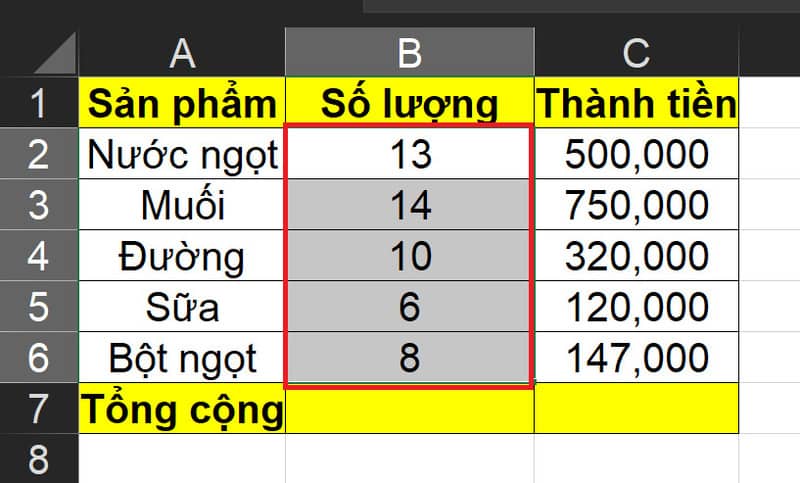
Bước 2: Nhấn tổ hợp phím Ctrl + 1 để mở ra hộp thoại Format Cells.
Bước 3: Chọn mục Custom, sau đó tại phần Type, giữ nguyên General, thêm một khoảng trắng rồi nhập “[đơn vị tính]”.
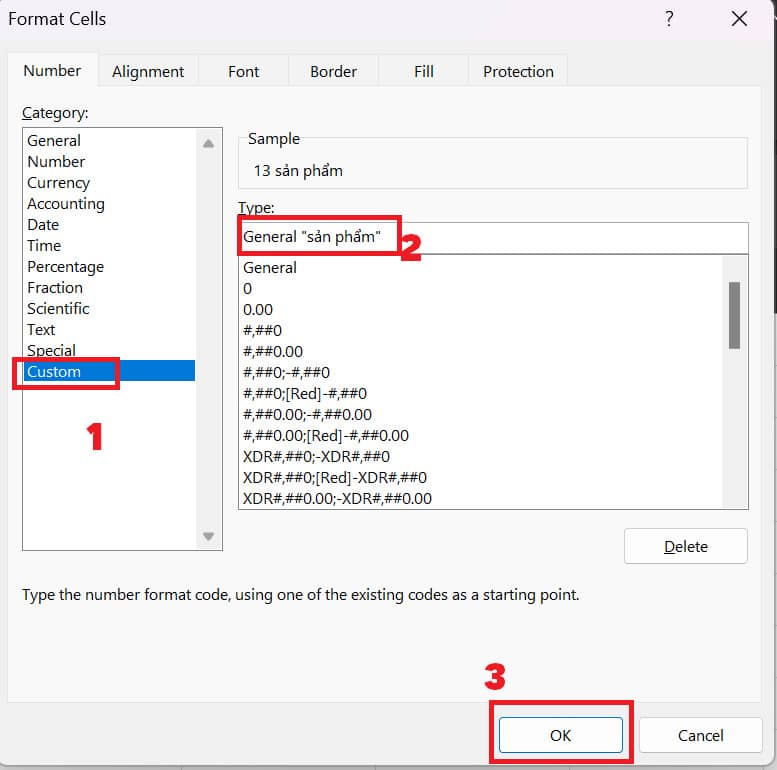
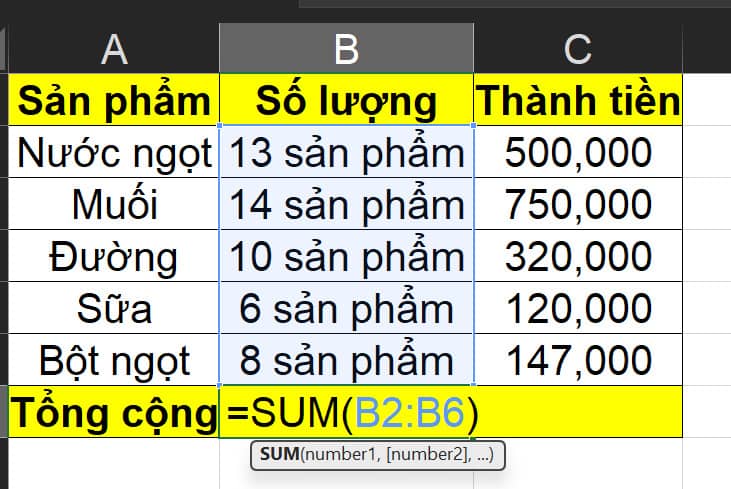
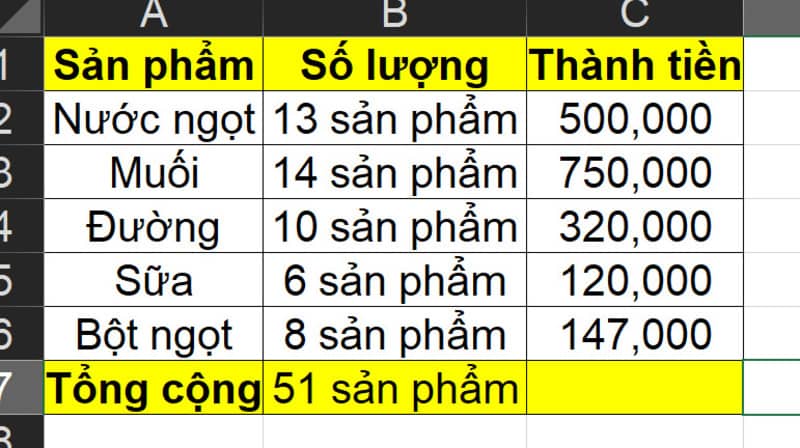
Ví dụ, nếu bạn muốn thêm đơn vị là “sản phẩm”, hãy nhập như hướng dẫn.
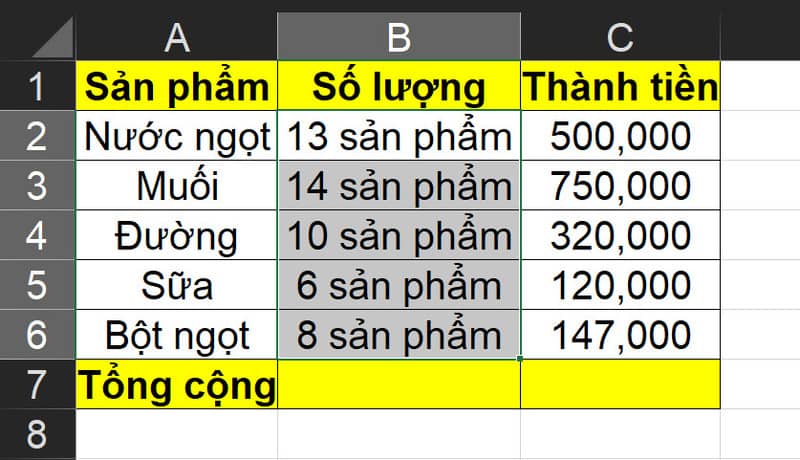
Bạn có thể áp dụng cách này cho mọi loại đơn vị tính, từ khối lượng, độ dài, diện tích, thời gian, đến tiền tệ.
Cuối cùng, nhấn OK là xong! Dữ liệu của bạn giờ đây đã có phần hậu tố đơn vị tính, nhưng vẫn giữ nguyên khả năng tính toán. Excel sẽ coi các ô này là dữ liệu số bình thường, giúp bạn làm việc dễ dàng mà không lo lỗi công thức.
Kết luận
Với hướng dẫn trên, bạn đã nắm được cách thêm đơn vị tính vào Excel chỉ trong vài bước đơn giản. Phương pháp này có thể áp dụng cho bất kỳ loại đơn vị nào, từ kg, m, USD đến các đơn vị khác, giúp dữ liệu vừa trực quan vừa vẫn có thể tính toán bình thường. Hy vọng bài viết sẽ là công cụ hữu ích hỗ trợ bạn tối ưu công việc với Excel. Chúc bạn thực hiện thành công!
Câu hỏi thường gặp về việc thêm đơn vị tính vào Excel
1. Tôi có thể thêm nhiều loại đơn vị tính khác nhau vào cùng một bảng Excel không?
Hoàn toàn có thể. Bạn chỉ cần chọn vùng dữ liệu cần thêm từng đơn vị tính cụ thể và thực hiện theo hướng dẫn trong bài viết cho từng vùng dữ liệu đó.
2. Việc thêm đơn vị tính vào dữ liệu có làm ảnh hưởng đến các phép tính trong Excel không?
Không. Các phép tính vẫn được thực hiện bình thường. Excel sẽ tự động nhận diện phần số và tính toán chính xác, bất kể bạn đã thêm đơn vị tính.
3. Làm sao để xóa đơn vị tính đã thêm vào Excel?
Bạn chỉ cần thực hiện lại các bước trong hướng dẫn, nhưng thay vì nhập đơn vị tính, hãy để trống phần Type trong hộp thoại Format Cells (Ctrl + 1).