Liên hệ
Khi làm dự án nhóm, trình bày kết quả nghiên cứu, hoặc soạn bài giảng điện tử, việc kết hợp nhiều file Powerpoint thành một bản tổng hợp là nhu cầu phổ biến. Gộp file Powerpoint không chỉ giúp bạn tiết kiệm thời gian mà còn đảm bảo sự nhất quán, chuyên nghiệp cho bài thuyết trình. Vậy làm thế nào để thực hiện? Hãy cùng Yguai khám phá hai cách gộp file Powerpoint nhanh chóng và đơn giản ngay trong bài viết dưới đây.
Những ý chính
Cách gộp file Powerpoint thành một file tổng hợp
Để kết hợp hai file Powerpoint thành một bản thuyết trình duy nhất, bạn có thể áp dụng hai phương pháp phổ biến: sử dụng Reuse Slides hoặc thao tác Copy – Paste. Mỗi cách đều có ưu điểm riêng, giúp bạn linh hoạt tùy theo nhu cầu và số lượng slide.
1. Gộp file Powerpoint bằng tính năng Reuse Slides
Tính năng Reuse Slides của Powerpoint cho phép bạn chèn các slide từ một file khác vào file hiện tại mà không cần mở cả hai file cùng lúc. Bạn có thể chọn giữ nguyên định dạng gốc của slide hoặc áp dụng định dạng của file hiện tại.
Các bước thực hiện:
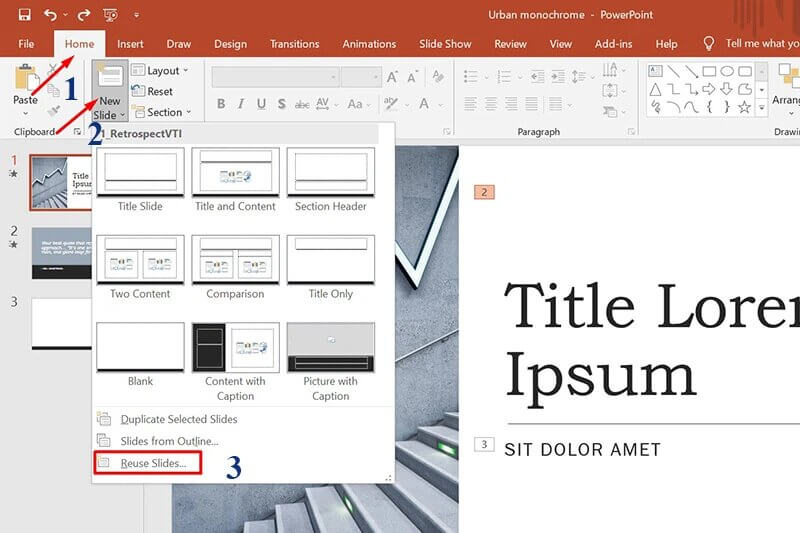
Bước 1: Mở file Powerpoint hiện tại, chọn vị trí muốn chèn slide. Vào tab Home, chọn New Slide > Reuse Slides.
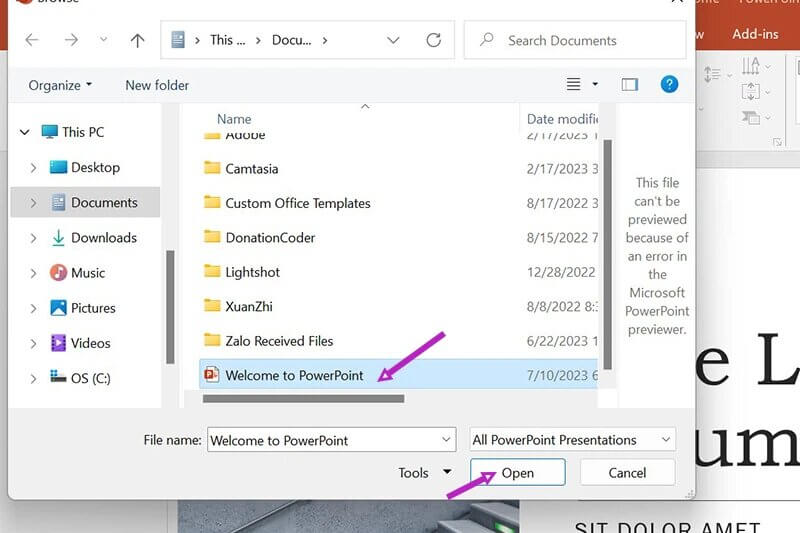
Bước 2: Giao diện Reuse Slides xuất hiện bên phải màn hình. Nhấn Browse để tìm file Powerpoint thứ hai và chọn Open.
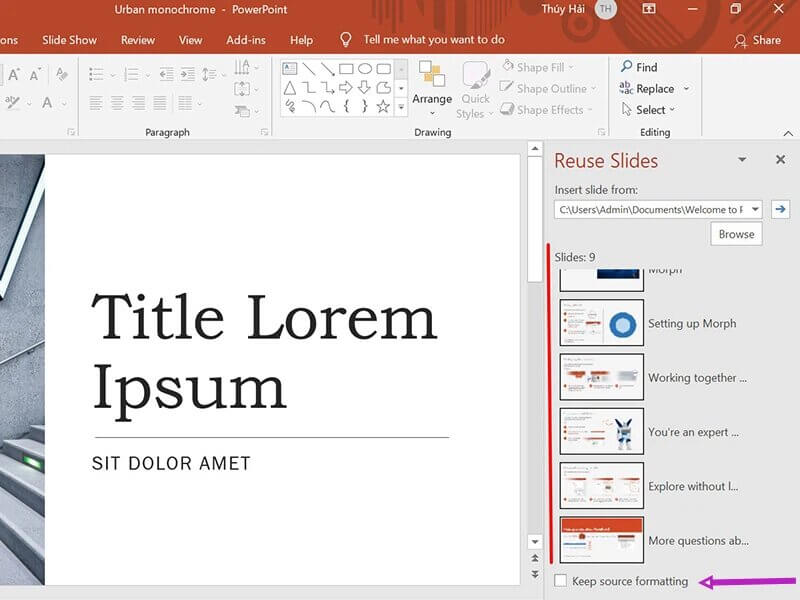
Bước 3: Tất cả slide trong file thứ hai sẽ hiển thị. Nếu muốn giữ định dạng gốc, chọn Keep Source Formatting.
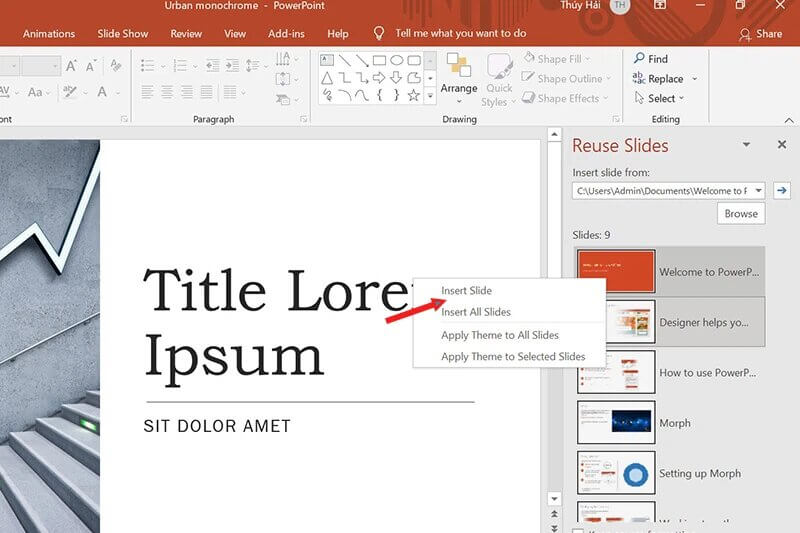
Bước 4: Nhấn vào từng slide muốn chèn hoặc nhấn chuột phải chọn Insert Slide. Để thêm toàn bộ slide, chọn Insert All Slides. Slide sẽ tự động chèn vào vị trí đã chọn.
Phương pháp này tiết kiệm thời gian và giữ bài thuyết trình chuyên nghiệp, nhất quán.
2. Gộp file Powerpoint bằng thao tác Copy – Paste
Nếu bạn mới làm quen với Powerpoint, cách gộp file Powerpoint bằng Copy – Paste cũng rất dễ thực hiện, mặc dù mất nhiều thời gian hơn:
Các bước thực hiện:
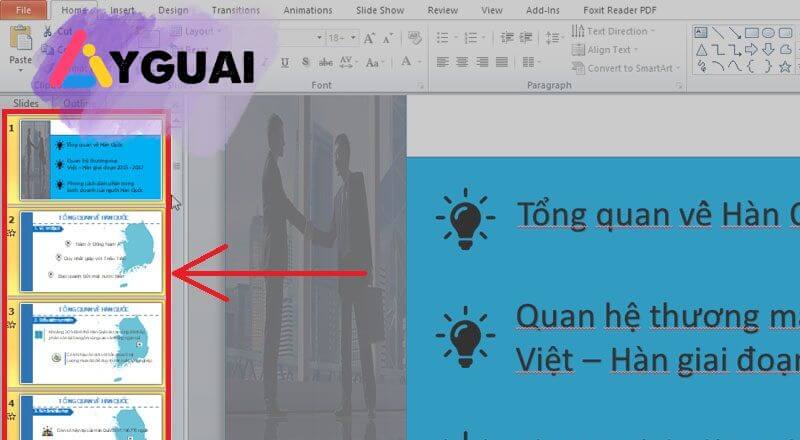
- Bước 1: Mở file Powerpoint muốn copy slide. Chọn các slide trong bảng điều khiển bên trái:
- Nhấn Ctrl + A để chọn tất cả slide.
- Hoặc giữ Shift để chọn nhiều slide liên tiếp, Ctrl để chọn nhiều slide không liên tiếp.
- Bước 2: Nhấn Ctrl + C hoặc click chuột phải chọn Copy.
- Bước 3: Mở file Powerpoint thứ hai, nhấn Ctrl + V để dán toàn bộ slide.
Vậy là bạn đã hoàn tất việc gộp file Powerpoint một cách nhanh chóng. Phương pháp này phù hợp với những bài thuyết trình nhỏ hoặc khi bạn muốn kiểm soát từng slide được thêm vào.
Lời Kết
Trong bài viết này, bạn đã được hướng dẫn chi tiết hai cách gộp file Powerpoint thành một file duy nhất nhanh chóng và dễ thực hiện. Tùy theo nhu cầu và số lượng slide, bạn có thể lựa chọn phương pháp phù hợp nhất. Hy vọng hướng dẫn này sẽ giúp bạn tiết kiệm thời gian, tăng tính nhất quán và tạo ra những bài thuyết trình ấn tượng, chuyên nghiệp.
Câu hỏi thường gặp về gộp file Powerpoint
1. Tôi có thể ghép nhiều hơn hai file PowerPoint cùng lúc không?
Bạn hoàn toàn có thể. Để gộp nhiều file Powerpoint, hãy sử dụng tính năng Reuse Slides nhiều lần hoặc thực hiện thao tác copy-paste từng file vào file PowerPoint chính.
2. Phương pháp nào hiệu quả hơn: “Reuse Slides” hay “Copy-Paste”?
Tính năng Reuse Slides là lựa chọn tối ưu vì nhanh chóng và giữ nguyên định dạng gốc của slide. Trong khi đó, Copy-Paste đơn giản hơn nhưng tốn thời gian và có thể làm thay đổi định dạng slide.
3. Làm sao để giữ nguyên định dạng khi gộp slide?
Khi dùng Reuse Slides, chọn Keep Source Formatting để giữ định dạng gốc của các slide. Nếu áp dụng phương pháp copy-paste, bạn cần kiểm tra và điều chỉnh định dạng sau khi dán slide.