Liên hệ
Hiệu ứng cọ vẽ trong PowerPoint là một công cụ tuyệt vời giúp bài thuyết trình của bạn trở nên sinh động và nổi bật hơn. Với hướng dẫn từng bước từ Yguai, bạn sẽ dễ dàng tạo ra hiệu ứng này chỉ với vài thao tác đơn giản. Hãy cùng khám phá và áp dụng ngay để làm nổi bật bài thuyết trình của mình!
Hướng dẫn tạo hiệu ứng cọ vẽ trong PowerPoint chi tiết
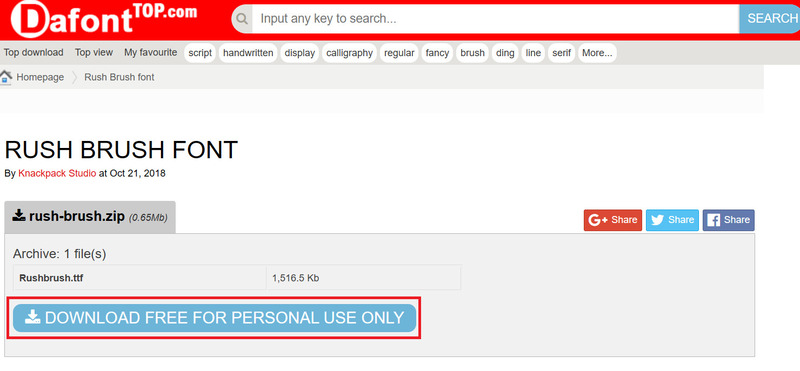
Bước 1: Tải phông chữ cọ vẽ
Đầu tiên, bạn tải phông chữ Rush Brush miễn phí theo phong cách cọ vẽ [TẠI ĐÂY].
Bước 2: Cài đặt phông chữ
Copy file font vừa tải vào thư mục:
Control Panel > Appearance and Personalization > Fonts.
Bước 3: Tạo TextBox
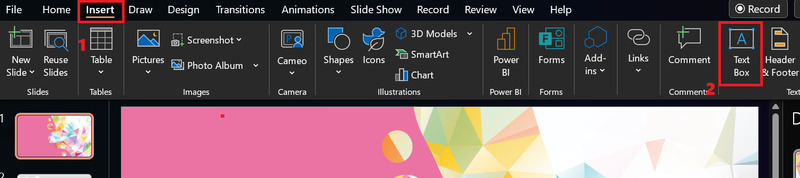
Mở PowerPoint, vào tab Insert, chọn TextBox.
Bước 4: Chèn ký tự
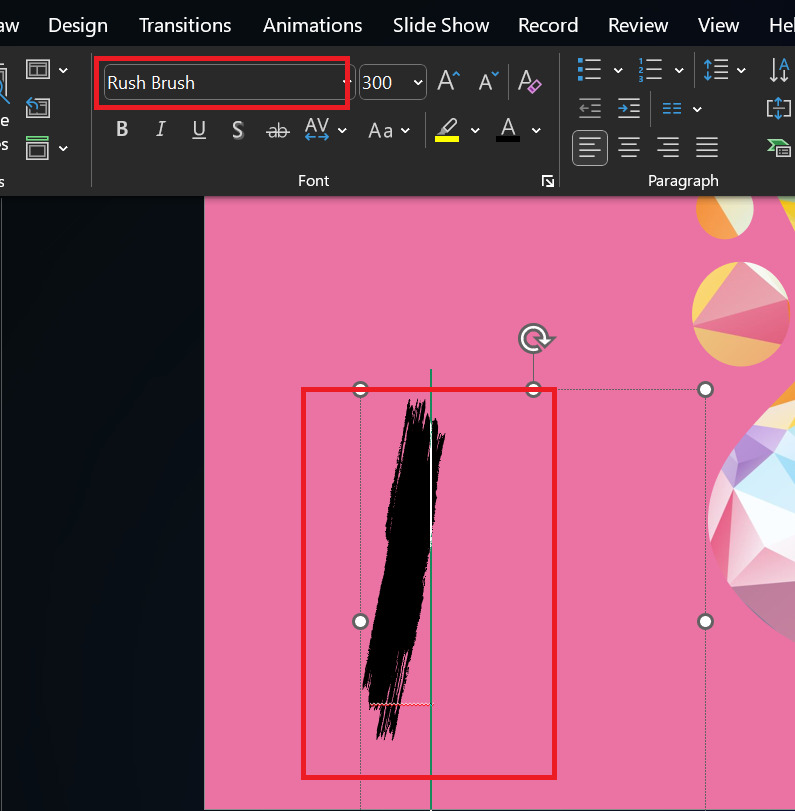
Nhập chữ I vào TextBox, sau đó chọn phông chữ Rush Brush bạn vừa cài đặt.
Bước 5: Chèn hình
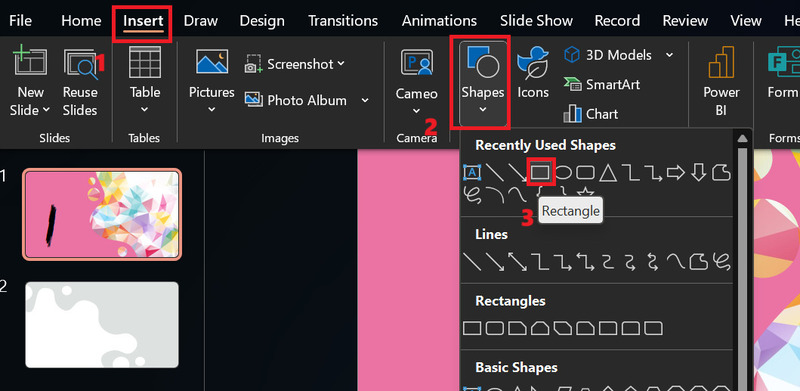
Truy cập vô tab Insert > Shapes, chọn vào Hình chữ nhật.
Bước 6: Vẽ và chọn hình
Vẽ hình chữ nhật có kích thước lớn hơn chữ I, sau đó rê chuột để chọn cùng lúc cả hai hình.

Bước 7: Gộp hình
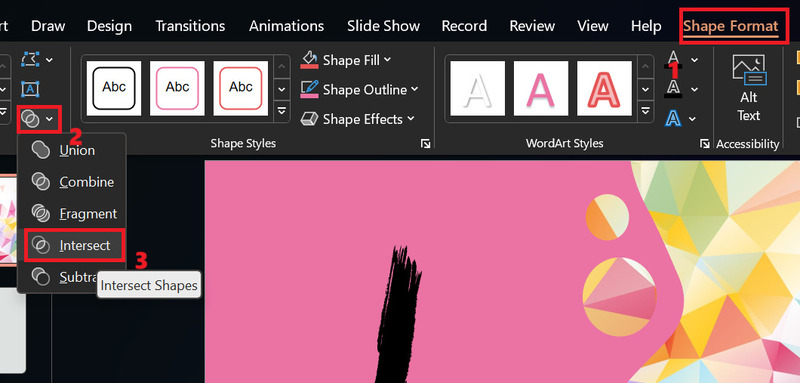
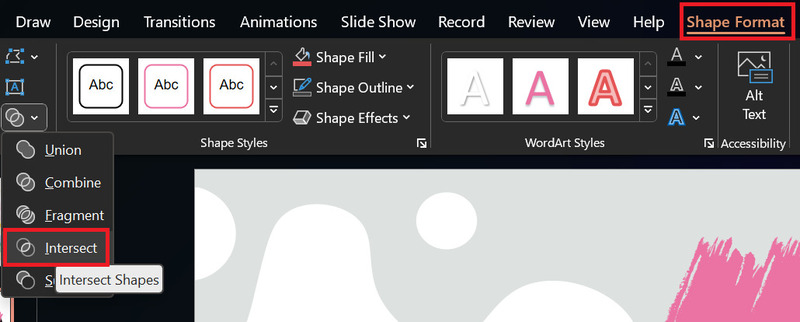
Vào Shape Format > Merge Shapes > Intersect để tạo hiệu ứng ban đầu.
Bước 8: Xóa viền
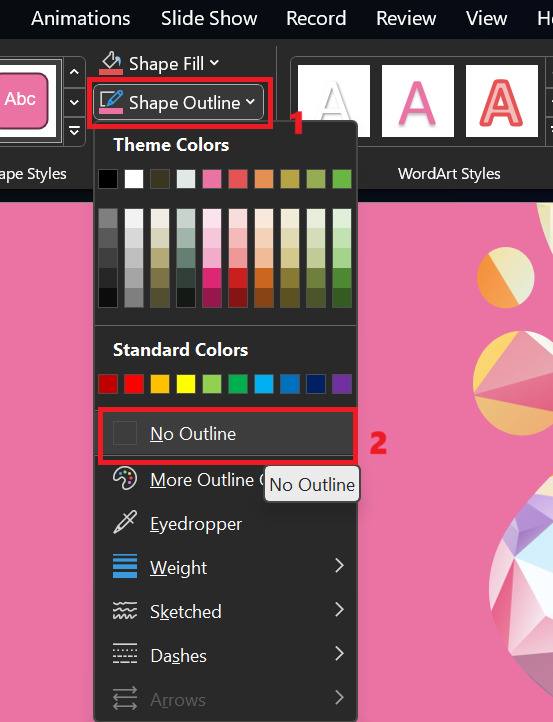
Chọn Shape Outline > No Outline để loại bỏ viền của hình.
Bước 9: Nhân bản hình
Nhấn Ctrl + D để tạo nhiều hình và sắp xếp chúng một cách ngẫu nhiên, tạo hiệu ứng cọ vẽ tự nhiên.
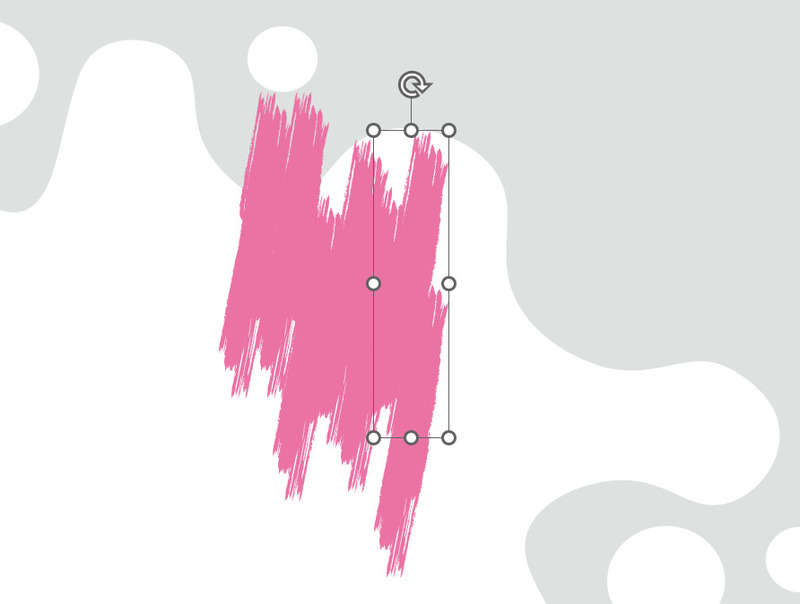
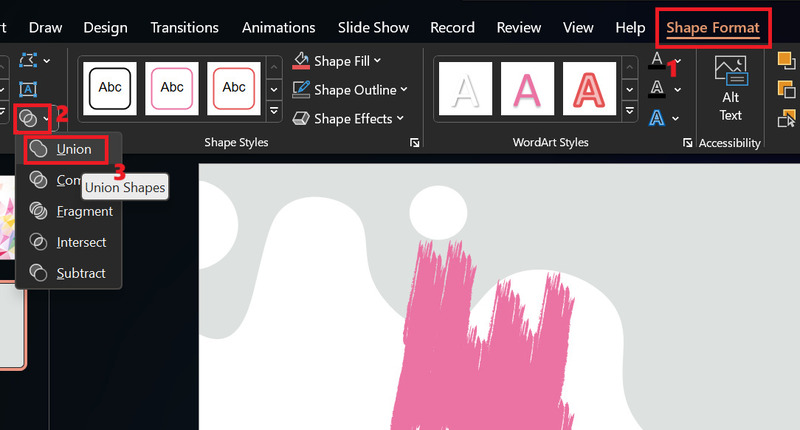
Bước 10: Kết hợp các hình
Chọn tất cả các hình, vào Shape Format > Merge Shapes > Union để gộp thành một hình duy nhất.
Bước 11: Điều chỉnh vị trí
Di chuyển hình cọ vẽ vào vị trí mong muốn trên ảnh, chỉnh kích thước sao cho phù hợp, rồi chọn cùng lúc cả hình và ảnh.

Bước 12: Hoàn thiện hiệu ứng
Cuối cùng, vào Merge Shapes > Intersect để tạo hiệu ứng cọ vẽ hoàn chỉnh cho hình ảnh.

Lời Kết
Hiệu ứng cọ vẽ trong PowerPoint là công cụ tuyệt vời để làm nổi bật hình ảnh và tăng tính thẩm mỹ cho bài thuyết trình. Sau khi nắm vững các bước cơ bản, bạn có thể thử nghiệm với nhiều hình dạng, màu sắc và kích thước khác nhau để tạo ra những hiệu ứng độc đáo, phù hợp với nội dung. Hiệu ứng này không chỉ giúp bài thuyết trình thêm sinh động mà còn để lại ấn tượng sáng tạo, nghệ thuật cho người xem. Chúc bạn áp dụng thành công và tạo ra những slide thật nổi bật!
Câu hỏi thường gặp về hiệu ứng cọ vẽ trong PowerPoint
1. Tôi có cần phần mềm nào khác ngoài PowerPoint không?
Bạn chỉ cần PowerPoint và phông chữ Rush Brush để tạo hiệu ứng cọ vẽ. Hướng dẫn tải font đã được trình bày chi tiết trong bài viết.
2. Nếu tôi không thấy tùy chọn “Merge Shapes”, phải làm sao?
Đảm bảo bạn đã chọn đồng thời cả chữ I và hình chữ nhật trước khi vào tab Shape Format để tìm tùy chọn Merge Shapes.
3. Tôi có thể dùng phông chữ khác ngoài Rush Brush không?
Có thể, nhưng hiệu ứng sẽ đôi chút khác. Rush Brush được khuyến nghị vì kiểu chữ mô phỏng nét cọ rất tự nhiên, giúp hiệu ứng cọ vẽ trong PowerPoint trở nên đẹp mắt hơn.