Liên hệ
Tạo bảng cảnh báo khi nhập trùng nội dung là kỹ năng quan trọng giúp người dùng Excel quản lý dữ liệu lớn một cách hiệu quả. Trong bài viết này, Yguai sẽ hướng dẫn bạn từng bước để thiết lập bảng cảnh báo chỉ với vài thao tác đơn giản, giúp tránh sai sót và tiết kiệm thời gian khi làm việc với các bảng tính phức tạp.
Những ý chính
Vì sao bạn nên tạo bảng cảnh báo khi nhập trùng nội dung
Excel là công cụ mạnh mẽ để quản lý và xử lý dữ liệu, nhưng trong quá trình nhập liệu, tình trạng trùng lặp dữ liệu có thể xảy ra, làm giảm độ chính xác và chất lượng thông tin. Việc tạo bảng cảnh báo khi nhập trùng nội dung giúp bạn phát hiện ngay lập tức các dữ liệu trùng, đảm bảo bảng tính luôn sạch, chính xác và tiết kiệm thời gian kiểm tra thủ công.
Cách tạo bảng cảnh báo khi nhập trùng nội dung trong Excel
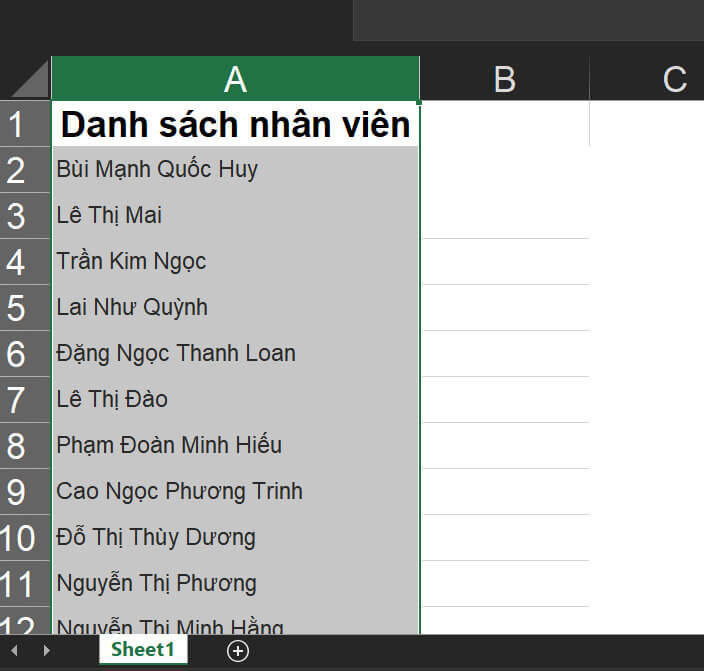
Bước 1: Chọn toàn bộ cột chứa dữ liệu mà bạn muốn tạo bảng cảnh báo khi nhập trùng nội dung.
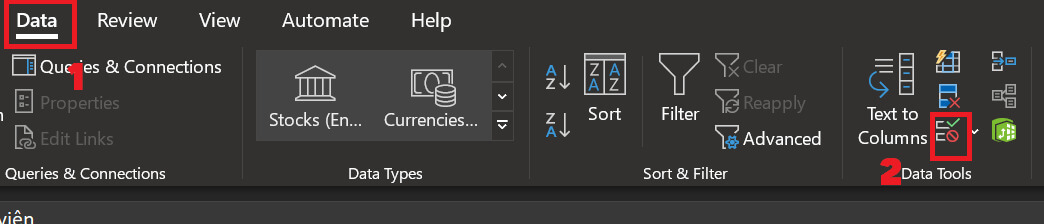
Bước 2: Vào tab Data, sau đó nhấp vào biểu tượng Data Validation để mở cửa sổ thiết lập.
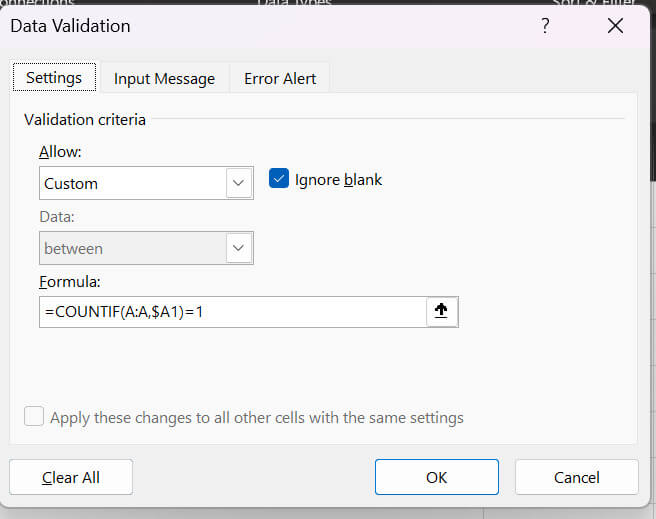
Bước 3: Trong phần Allow, chọn Custom. Tại ô Formula, nhập công thức:
=COUNTIF(A:A,$A1)=1
Lưu ý: Thay chữ A trong công thức bằng cột tương ứng với dữ liệu của bạn.
Bước 4: Chuyển sang tab Error Alert, nhập tiêu đề (Title) và nội dung thông báo lỗi (Error Message) mà bạn muốn hiển thị khi có dữ liệu trùng.
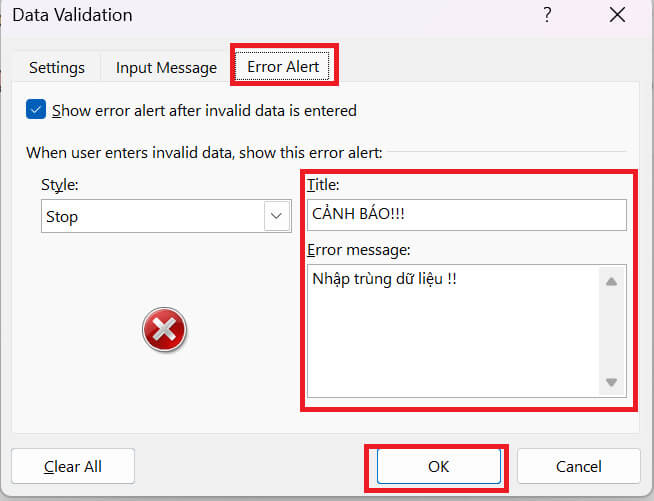
Bước 5: Nhấn OK để lưu lại thiết lập cài đặt.
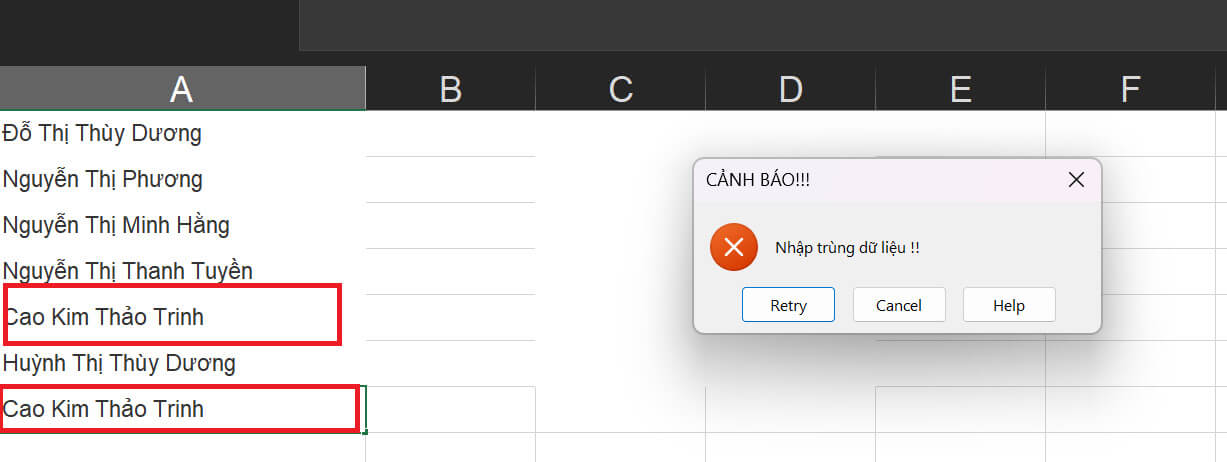
Sau khi hoàn tất, mỗi khi bạn nhập dữ liệu trùng trong cột đã chọn, Excel sẽ hiển thị bảng cảnh báo, giúp bạn tránh sai sót và giữ dữ liệu luôn chính xác.
Lời kết
Với hướng dẫn trên, bạn đã nắm được cách tạo bảng cảnh báo khi nhập trùng nội dung trong Excel thông qua công thức và quy tắc định dạng có điều kiện. Phương pháp này giúp bạn kiểm soát dữ liệu nhập liệu, hạn chế nhầm lẫn và duy trì độ chính xác cho bảng tính. Hy vọng bài viết đã cung cấp những thông tin hữu ích và thực tiễn cho công việc của bạn. Cảm ơn bạn đã theo dõi!
Câu hỏi thường gặp về cách tạo bảng cảnh báo khi nhập trùng nội dung
1. Tôi có thể tùy chỉnh nội dung cho cảnh báo lỗi không?
Hoàn toàn có thể! Bạn có thể thay đổi Title và Error Message trong tab Error Alert của Data Validation. Nhập thông điệp bạn muốn hiển thị để cảnh báo khi dữ liệu bị trùng, giúp người dùng nhận biết ngay lập tức.
2. Công thức =COUNTIF(A:A,$A1)=1 có nghĩa là gì?
Công thức này sẽ kiểm tra xem giá trị trong ô hiện tại (ví dụ $A1) đã xuất hiện trong cột A chưa. Nếu giá trị chỉ xuất hiện một lần (chưa trùng), công thức trả về TRUE; nếu đã trùng, công thức trả về FALSE, từ đó kích hoạt bảng cảnh báo.
3. Tôi muốn áp dụng cho cột khác ngoài cột A thì làm sao?
Bạn chỉ cần thay chữ A trong công thức bằng cột tương ứng. Ví dụ, để áp dụng cho cột B, sử dụng công thức:
=COUNTIF(B:B,$B1)=1
Điều này giúp bạn linh hoạt áp dụng bảng cảnh báo khi nhập trùng nội dung cho bất kỳ cột nào trong Excel.