Liên hệ
Việc tạo folder hàng loạt và đặt tên tự động theo danh sách Excel là một kỹ năng cực kỳ hữu ích, đặc biệt khi bạn cần quản lý nhiều thư mục trên máy tính một cách nhanh chóng và hiệu quả. Chỉ với một file Excel liệt kê đầy đủ tên các folder bạn muốn tạo, cùng vài thao tác đơn giản, bạn đã có thể hoàn tất công việc chỉ trong vài phút. Muốn biết chi tiết cách thực hiện, hãy cùng Yguai khám phá hướng dẫn trong bài viết dưới đây!
Những ý chính
Lợi ích khi tạo folder hàng loạt và đặt tên tự động từ Excel
Việc tạo folder hàng loạt và đặt tên theo danh sách Excel mang lại nhiều tiện ích đáng kể, bao gồm:
- Tiết kiệm thời gian và công sức: Không còn phải tạo từng folder hay đổi tên thủ công từng cái một.
- Quản lý thư mục dễ dàng: Các folder được sắp xếp theo một quy chuẩn thống nhất, giúp bạn tìm kiếm và quản lý nhanh chóng.
- Tăng hiệu quả công việc: Giảm nguy cơ nhầm lẫn khi cần tạo nhiều thư mục cùng lúc, đảm bảo mọi thứ được tổ chức gọn gàng.
Hướng dẫn tạo folder hàng loạt và đặt tên tự động theo danh sách Excel
Bạn có thể tạo nhiều thư mục cùng lúc dựa trên danh sách trong Excel chỉ với vài thao tác đơn giản. Thực hiện như sau:
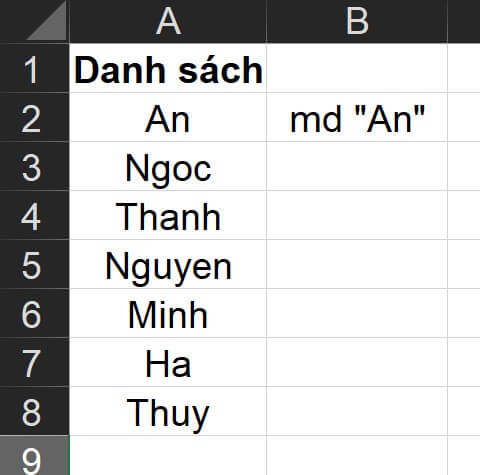
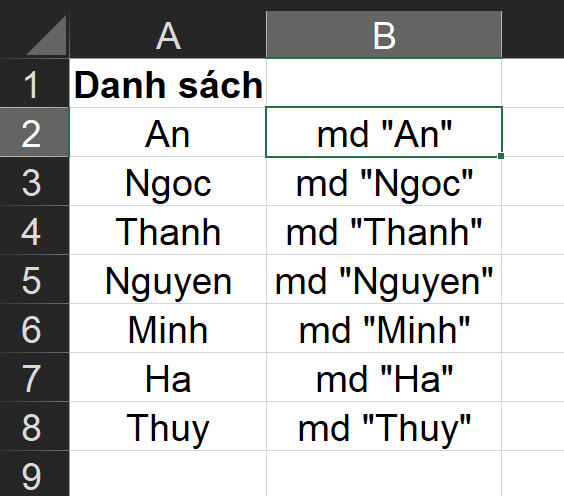
Bước 1: Chuẩn bị dữ liệu sẵn trong Excel
- Chọn ô cạnh vị trí đầu tiên trong danh sách.
- Nhập cú pháp:
md [khoảng trắng] "tên đầu tiên"
Lưu ý: Tên folder không nên có dấu để tránh lỗi font khi tạo folder.
Ví dụ: Nhậpmd "An"cho tên đầu tiên.
Bước 2: Tự động điền cho các tên còn lại
- Nhấn Ctrl + E để Excel tự động điền cú pháp tương tự cho tất cả các tên trong danh sách.
Bước 3: Copy dữ liệu
- Sao chép toàn bộ cột chứa cú pháp vừa tạo.
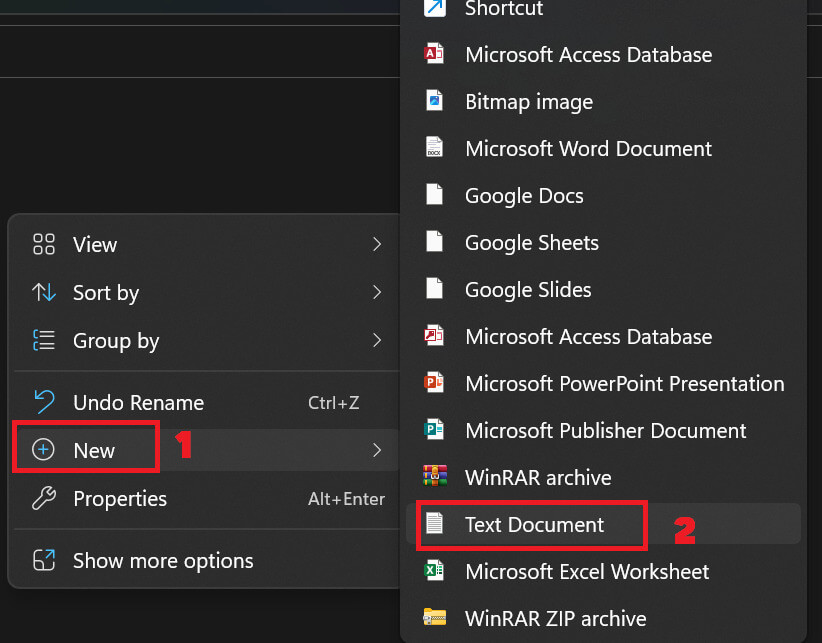
Bước 4: Tạo file Text Document
- Tại thư mục nơi bạn muốn tạo các folder, bấm chuột phải → chọn New → Text Document.
Bước 5: Dán dữ liệu và lưu file
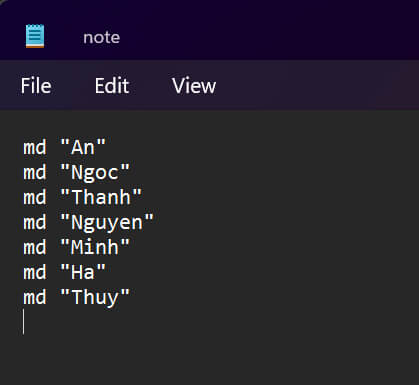
- Mở file Text Document vừa tạo.
- Dán dữ liệu có sẵn từ Excel vào file này.
- Bấm Save để lưu lại.
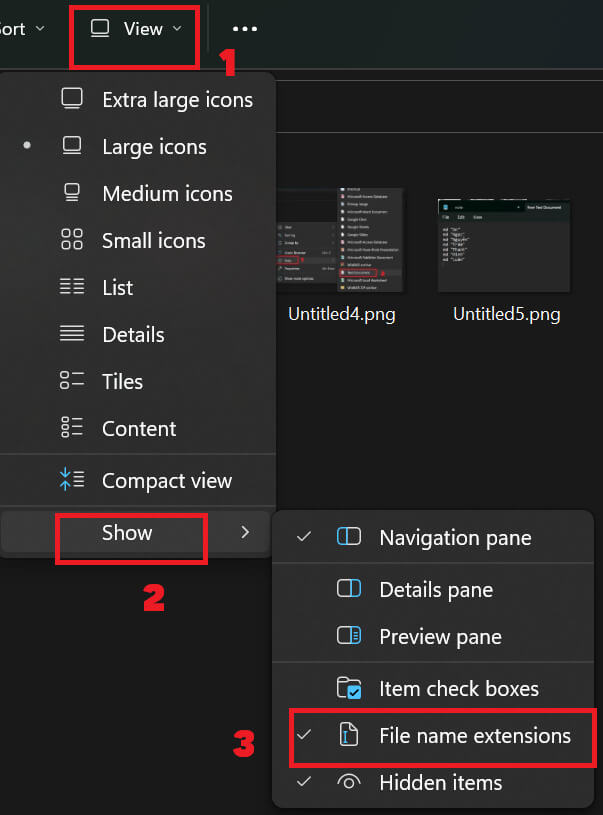
Bước 6: Hiển thị đuôi file
- Vào View → Show → tích chọn File name extensions để hiển thị đuôi file.
Bước 7: Chuyển đổi sang file .bat
- Đổi đuôi file từ
.txtthành.bat. - Chọn Yes để xác nhận.
Bước 8: Chạy file và hoàn tất
- Thoát ra và mở lại thư mục → bạn sẽ thấy tất cả folder được tạo tự động với tên từ danh sách Excel.

Lời kết
Chúng ta vừa hoàn tất hướng dẫn cách tạo folder hàng loạt và đặt tên tự động theo danh sách Excel chỉ với vài thao tác đơn giản. Đây là phương pháp nhanh chóng và tiện lợi để quản lý thư mục trên máy tính, giúp bạn tiết kiệm thời gian và tránh nhầm lẫn.
Bạn có thể áp dụng cách này cho nhiều tình huống khác nhau, chẳng hạn như lưu trữ file theo ngày tháng, loại dữ liệu, hoặc theo tên khách hàng. Hy vọng hướng dẫn này sẽ giúp công việc quản lý dữ liệu của bạn trở nên dễ dàng hơn. Cảm ơn bạn đã theo dõi!
Câu hỏi thường gặp
1. Tôi có thể tạo folder với tên có dấu được không?
Không nên. Phương pháp này hoạt động ổn định nhất với tên folder không dấu. Nếu dùng dấu, có thể xảy ra lỗi font và thư mục sẽ không được tạo.
2. Nếu gặp lỗi khi chạy file .bat, tôi nên làm gì?
Bạn cần kiểm tra lại từng bước sau đây:
- Cú pháp trong Excel đã nhập đúng dạng
md [tên thư mục]chưa. - File đã đổi đuôi từ
.txtsang.batchính xác chưa. - Tên folder không chứa ký tự đặc biệt.
3. Phương pháp này có áp dụng cho mọi phiên bản Windows không?
Hầu hết các phiên bản Windows hiện có đều hỗ trợ phương pháp này. Tuy nhiên, một số thao tác nhỏ (như hiển thị đuôi file hoặc menu chuột phải) có thể khác nhau tùy phiên bản hệ điều hành.