Liên hệ
Khám phá cách tích hợp Python trong Excel là một chủ đề hấp dẫn và cực kỳ hữu ích cho những ai muốn nâng cao hiệu quả xử lý dữ liệu. Từ kinh nghiệm nhiều năm của Yguai, việc kết hợp sức mạnh của Python với Excel giúp bạn tận dụng tối đa khả năng của cả hai công cụ, từ đó giải quyết các bài toán dữ liệu phức tạp một cách nhanh chóng và chính xác.
Những ý chính
Giới thiệu về Python và Excel
Python và Excel là hai công cụ quan trọng và phổ biến trong xử lý dữ liệu. Python là một ngôn ngữ lập trình đa năng, dễ học với cú pháp rõ ràng, đồng thời sở hữu nhiều thư viện mạnh mẽ hỗ trợ các tác vụ phân tích, xử lý, trực quan hóa dữ liệu và học máy.
Trong khi đó, Excel là phần mềm bảng tính phổ biến, cho phép người dùng nhập liệu, lưu trữ, sắp xếp, lọc, tính toán và biểu diễn dữ liệu một cách trực quan thông qua các hàm và công thức có sẵn.
Mỗi công cụ đều có ưu nhược riêng của nó:
- Python nổi bật với khả năng linh hoạt, mở rộng, tự động hóa và hiệu năng cao, nhưng lại đòi hỏi kỹ năng lập trình và ít thân thiện với người dùng không chuyên, đồng thời đôi khi gặp khó khăn khi tích hợp với các ứng dụng khác.
- Excel lại dễ tiếp cận, thân thiện với người dùng, tương tác trực quan và dễ tích hợp với nhiều phần mềm khác, nhưng thường gặp giới hạn về khối lượng dữ liệu lớn, thao tác thủ công, dễ phát sinh lỗi và hiệu năng không cao.
Kết hợp Python trong Excel chính là giải pháp lý tưởng, tận dụng được ưu điểm của cả hai công cụ, vừa mạnh mẽ trong xử lý dữ liệu vừa trực quan và dễ sử dụng.
Lợi ích khi sử dụng Python trong Excel
Việc sử dụng Python trong Excel mang lại nhiều lợi ích vượt trội, giúp tối ưu hóa hiệu quả xử lý dữ liệu và tự động hóa công việc:
- Quản lý dữ liệu dễ dàng: Python cho phép bạn đọc, ghi, thêm, xóa và chỉnh sửa dữ liệu trong Excel một cách linh hoạt.
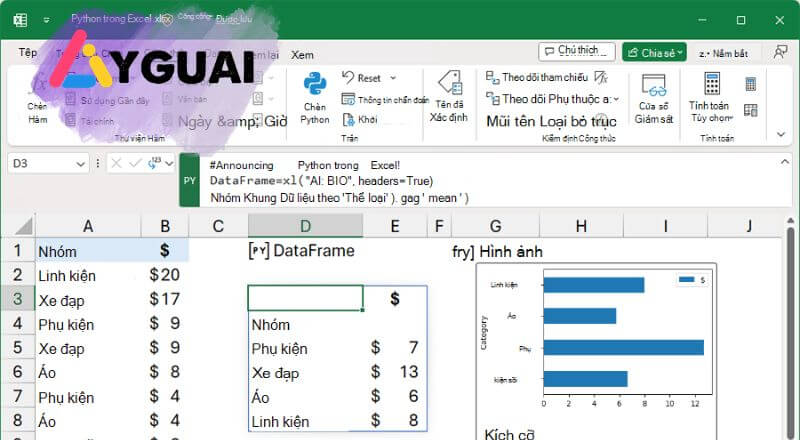
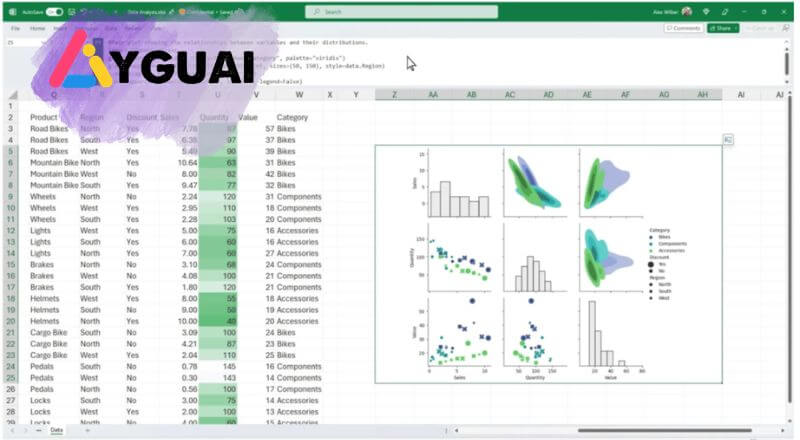
- Phân tích và trực quan hóa nâng cao: Sử dụng các thư viện Python mạnh mẽ như pandas, Matplotlib hay seaborn để phân tích và hiển thị dữ liệu ngay trong Excel.
- Hàm Python tùy chỉnh: Bạn có thể tạo các hàm Python riêng và gọi chúng trực tiếp từ Excel, nâng cao khả năng tùy biến bảng tính.
- Tự động hóa tác vụ lặp đi lặp lại: Python giúp giảm thiểu thao tác thủ công, tiết kiệm thời gian và tăng độ chính xác.
- Hiệu năng cao và ít lỗi: Python xử lý dữ liệu lớn hiệu quả hơn, giảm thiểu rủi ro so với thao tác thủ công trong Excel.
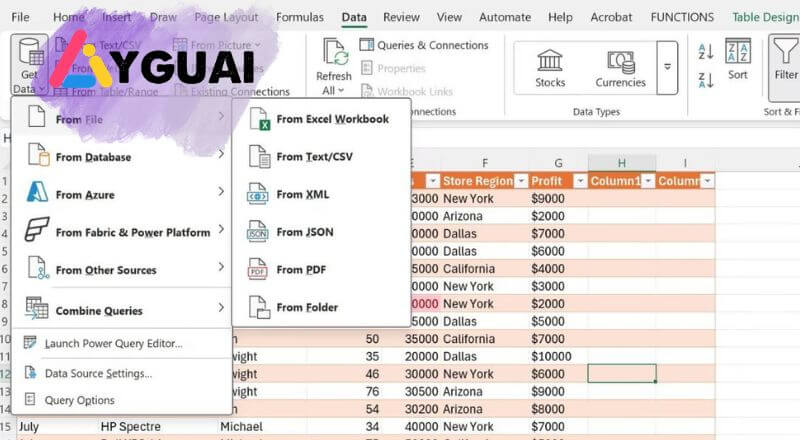
- Kết nối liền mạch với dữ liệu bên ngoài: Truy cập Python trực tiếp từ thanh công cụ Excel, sử dụng các kết nối tích hợp sẵn với Power Query để nhập dữ liệu từ nguồn ngoài dễ dàng.
Microsoft hợp tác với Anaconda, kho lưu trữ Python hàng đầu, mang đến các thư viện phổ biến như pandas (xử lý dữ liệu), statsmodels (mô hình thống kê nâng cao), Matplotlib và seaborn (trực quan hóa dữ liệu), chạy trên nền tảng Azure, giúp bạn thực hiện phân tích dữ liệu nâng cao ngay trong môi trường Excel quen thuộc.
- Hợp tác dễ dàng: Bạn có thể chia sẻ bảng tính Python trong Excel qua Microsoft Teams hoặc Outlook, làm việc nhóm hiệu quả với tính năng bình luận và @đề cập. Đồng nghiệp cũng có thể làm mới phân tích để cập nhật dữ liệu mới nhất, ngay cả khi họ chưa kích hoạt Python.
- Bảo mật cao cấp: Python trong Excel chạy trên đám mây Microsoft với bảo mật cấp doanh nghiệp, đảm bảo dữ liệu luôn an toàn. Quyền riêng tư và bảo vệ dữ liệu được tích hợp trực tiếp vào thiết kế của Microsoft 365.
Việc tích hợp Python trong Excel không chỉ nâng cao khả năng phân tích mà còn tạo ra trải nghiệm làm việc liền mạch, bảo mật và hiệu quả cho mọi doanh nghiệp và cá nhân.
Hướng dẫn thiết lập Python trong Excel
Hiện tại, Python trong Excel đang được triển khai dưới dạng Public Preview dành cho người dùng tham gia Microsoft 365 Insiders Program trên kênh Beta. Tính năng này sẽ được ra mắt trước tiên trên nền tảng Windows, bắt đầu từ phiên bản 16818, và dự kiến sẽ mở rộng sang các nền tảng khác trong thời gian tới.
Hướng dẫn tích hợp và sử dụng Python trong Excel
Sử dụng hàm Python trong Excel
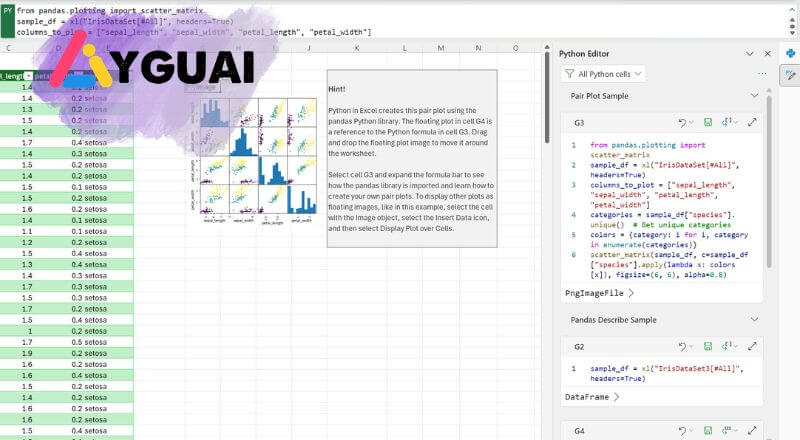
Trong Excel, Python được tích hợp thông qua một hàm mới mang tên PY.
- Bạn chỉ cần gõ
=PYrồi nhấn TAB, thanh công thức sẽ tự động chuyển sang chế độ Python. - Ngoài ra, bạn cũng có thể kích hoạt chế độ Python bằng cách vào tab Formulas > Insert Python > Custom Python Formula.
Thêm thư viện Python vào Excel
Để sử dụng các thư viện Python trong Excel, bạn chỉ cần nhập cú pháp:
import [TênThưViện] as [TênNgắn]
Ví dụ, bạn có thể thêm các thư viện phổ biến như pandas, seaborn và matplotlib để thao tác, phân tích và trực quan hóa dữ liệu. Sau khi nhập xong, nhấn Ctrl + Enter để hoàn tất công thức.
💡 Mẹo nhỏ: Nếu ô công thức không hiển thị biểu tượng Python Object, bạn hãy chọn biểu tượng này từ danh sách thả xuống bên cạnh thanh công thức để đảm bảo công thức Python được nhận diện chính xác.
Lời Kết
Trong bài viết này, chúng ta đã tìm hiểu cách sử dụng Python trong Excel để xử lý, phân tích và trực quan hóa dữ liệu một cách hiệu quả. Hy vọng hướng dẫn này sẽ giúp bạn tận dụng tối đa sức mạnh của cả Python và Excel, nâng cao hiệu suất làm việc với dữ liệu và mở ra nhiều cơ hội mới trong công việc và học tập.
Câu hỏi thường gặp về Python trong Excel
1. Làm thế nào để bắt đầu sử dụng Python trong Excel?
Hiện tại, Python trong Excel đang được triển khai dưới dạng Public Preview dành cho người dùng Microsoft 365 Insiders Program trên kênh Beta (phiên bản 16818 trở lên cho Windows). Để trải nghiệm sớm, bạn có thể tham gia chương trình Insiders và cập nhật Excel lên phiên bản tương thích.
2. Cách gọi hàm Python từ Excel như thế nào?
Bạn có thể sử dụng hàm =PY trong Excel để gọi mã Python. Chỉ cần nhập =PY vào ô tính, nhấn TAB, và thanh công thức sẽ chuyển sang chế độ Python, sẵn sàng cho bạn viết mã.
3. Tôi có thể sử dụng thư viện Python nào trong Excel?
Bạn hoàn toàn có thể thêm các thư viện Python phổ biến vào Excel bằng cú pháp:
import [TênThưViện] as [TênNgắn]
Ví dụ: import pandas as pd để thao tác dữ liệu, hoặc thêm matplotlib, seaborn để trực quan hóa.