Liên hệ
Có nhiều lý do khiến bạn muốn chuyển đổi văn bản thành bảng Word. Ví dụ, khi bạn có một tài liệu với bố cục rối hoặc dữ liệu phân tán, việc trình bày thông tin trong bảng sẽ giúp văn bản rõ ràng và dễ theo dõi hơn. Thay vì phải mất hàng giờ để chèn bảng và sao chép từng phần dữ liệu thủ công, bạn có thể áp dụng một thủ thuật nhỏ trong Word để thực hiện công việc này nhanh chóng và hiệu quả.
Những ý chính
Chuyển đổi văn bản thành bảng Word cực dễ dàng
Mình sẽ minh họa bằng ví dụ với các giá trị được phân tách bằng dấu phẩy. Thao tác cũng rất đơn giản:
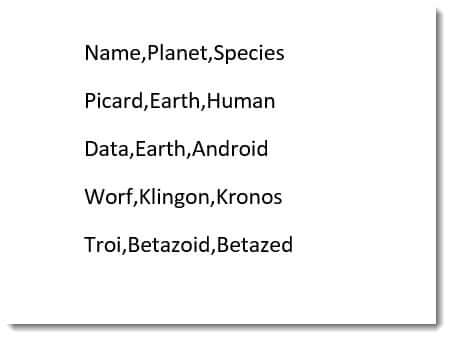
1. Chọn toàn bộ văn bản mà bạn muốn chuyển thành bảng.
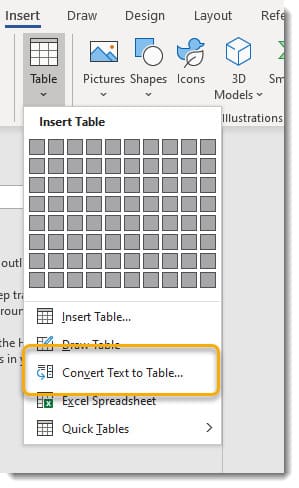
2. Vào tab Insert, nhấp vào mũi tên dưới Table và chọn Convert Text to Table…
3. Word sẽ tự động nhận diện dấu phân cách. Trong ví dụ này, Word sẽ hiểu rằng các giá trị được phân tách bằng dấu phẩy. Nếu Word không nhận diện chính xác, bạn có thể chỉnh lại trong phần Separate text at để chọn đúng dấu phân cách.
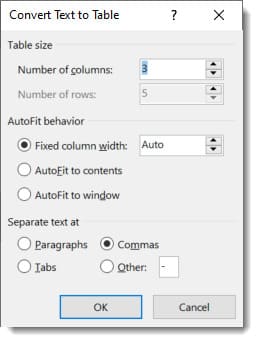
4. Nhấn OK và ngay lập tức, một bảng cơ bản sẽ được tạo với các dữ liệu mà bạn đã chọn.
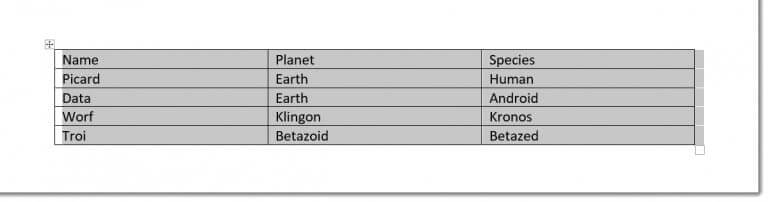
Ngoài ra, bạn còn có nhiều tùy chọn để tùy chỉnh kiểu và định dạng bảng trong các tab Design và Layout. Lưu ý rằng bạn cần nhấp vào bảng để các tab này xuất hiện, bởi đây là các tab theo ngữ cảnh.
Và chỉ với vài bước đơn giản, bạn đã có một bảng rõ ràng, đẹp mắt, sẵn sàng cho việc trình bày dữ liệu chuyên nghiệp.
Chuyển đổi bảng thành dạng văn bản trong Word
Ngoài việc chuyển đổi văn bản thành bảng, đôi khi bạn cũng cần làm ngược lại, tức là chuyển bảng thành văn bản. Điều này hữu ích khi bạn muốn xuất dữ liệu dưới dạng danh sách hoặc tệp CSV. Thao tác thực hiện như sau:
1. Nhấp vào bảng mà bạn muốn chuyển để kích hoạt các tab theo ngữ cảnh Design và Layout.
2. Chọn tab Layout.
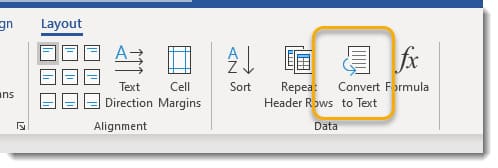
3. Trong nhóm Data, nhấn Convert to Text.
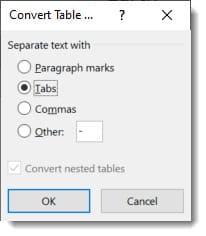
4. Word sẽ hiển thị các tùy chọn để chọn cách tách dữ liệu giữa các ô. Ví dụ, bạn có thể chọn Tab để giữ dữ liệu thành danh sách hoặc chọn Commas (Dấu phẩy) nếu muốn xuất dưới dạng tệp CSV.
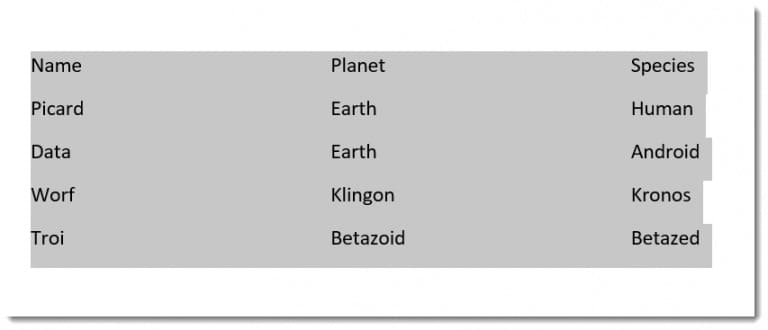
5. Ngay lập tức, bảng của bạn sẽ được chuyển thành một danh sách các giá trị được phân tách bằng tab hoặc dấu phẩy, tùy theo lựa chọn.
Vậy là xong! Đây là cách nhanh chóng để biến bảng thành văn bản, giúp bạn dễ dàng xử lý dữ liệu hoặc tái sử dụng nội dung. Ngoài ra, bạn cũng có thể tham khảo thêm 15 mẹo sử dụng Word hiệu quả mà dân văn phòng nào cũng nên biết để nâng cao kỹ năng.
Câu hỏi thường gặp về chuyển văn bản và bảng trong Word
1. Làm thế nào để chuyển đổi văn bản thành bảng Word?
Để chuyển đổi văn bản thành bảng, trước tiên bạn hãy chọn khối văn bản cần chuyển. Sau đó vào tab Insert, chọn Convert Text to Table…. Word sẽ tự động nhận dạng dấu phân cách trong văn bản. Nếu cần, bạn có thể thay đổi dấu phân cách trước khi nhấn OK để tạo bảng.
2. Tôi có thể thay đổi dấu phân cách khi chuyển đổi văn bản thành bảng Word?
Có thể. Trong cửa sổ Convert Text to Table, bạn có thể chọn dấu phân cách phù hợp với dữ liệu của mình, ví dụ: dấu phẩy, dấu tab, dấu chấm phẩy… Điều này giúp Word phân chia văn bản thành các cột đúng cách.
3. Làm sao để chuyển lại từ bảng thành văn bản trong Word?
Nếu muốn làm ngược lại, tức là chuyển bảng thành văn bản, bạn chỉ cần chọn bảng, vào tab Layout, trong nhóm Data, chọn Convert to Text. Word sẽ cho phép bạn lựa chọn cách tách dữ liệu, chẳng hạn bằng dấu tab, dấu phẩy hoặc các ký tự khác, giúp bảng trở thành danh sách văn bản dễ xử lý.