Liên hệ
Cách xóa lịch sử file Word bắt đầu từ việc nhận biết rằng Microsoft Office lưu lại các file Word được mở gần đây. Trên Tab Home, bạn sẽ thấy mục Recent, nơi liệt kê danh sách các tài liệu vừa mở. Tính năng này giúp bạn nhanh chóng truy cập lại các file gần đây, nhưng nếu muốn bảo mật thông tin hoặc làm sạch danh sách, bạn hoàn toàn có thể xóa lịch sử này một cách dễ dàng.
Những ý chính
Cách xóa lịch sử file Word là giải pháp giúp bạn bảo vệ quyền riêng tư khi làm việc với các tài liệu trên Word. Tính năng Recent trên Word giúp bạn nhanh chóng tiếp tục công việc dang dở mà không mất thời gian tìm file trên máy tính. Tuy nhiên, Yguai cho rằng không phải ai cũng muốn người khác biết các file Word mà mình đã mở gần đây. Nếu bạn không muốn danh sách này hiển thị, bạn có thể vô hiệu hóa tính năng Recent hoặc xóa các tài liệu cụ thể khỏi danh sách mà không cần tắt hoàn toàn tính năng.
Cách xóa lịch sử file Word cho từng tài liệu cụ thể
Nếu bạn chỉ muốn xóa một hoặc vài file khỏi danh sách các file được mở gần đây trong Microsoft Word, chỉ cần nhấp chuột phải vào file đó và chọn Remove from list. File sẽ ngay lập tức bị xóa khỏi danh sách mà không có bất kỳ thông báo nào, và bạn có thể thực hiện thao tác này với bao nhiêu file tùy thích. Các file còn lại sẽ tự động sắp xếp lại, chiếm vị trí của file đã xóa.
Cách xóa lịch sử file Word cho tất cả các tài liệu gần đây trên Microsoft Word
Cách xóa lịch sử file Word cho tất cả các tài liệu gần đây trên Microsoft Word giúp bạn làm sạch danh sách file một cách nhanh chóng. Nếu không muốn bất kỳ file nào xuất hiện trong danh sách Recent, bạn có thể xóa toàn bộ chỉ với vài bước đơn giản, mang lại màn hình chính trống gọn.
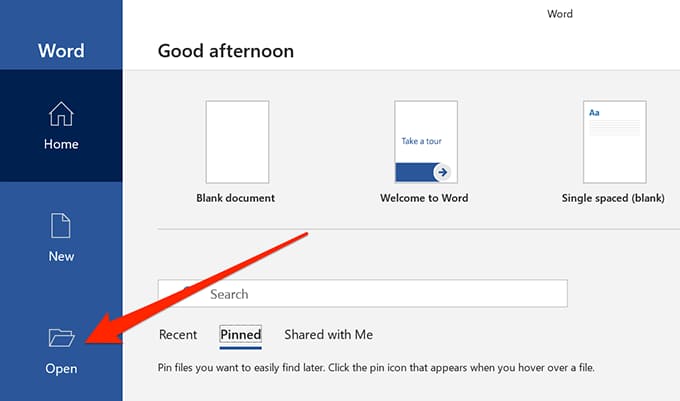
Các bước này áp dụng cho MS Word 2019 hoặc Office 365 mới nhất. Nếu bạn đang dùng Office 2016, vui lòng tham khảo phần hướng dẫn riêng. Trước tiên, mở phần mềm MS Word trên máy tính. Mặc dù tùy chọn xóa toàn bộ danh sách gần đây đã được tích hợp, bạn sẽ không thấy khi nhấp chuột phải vào từng file trên màn hình chính. Thay vào đó, hãy chọn Open trong menu bên trái của Word.
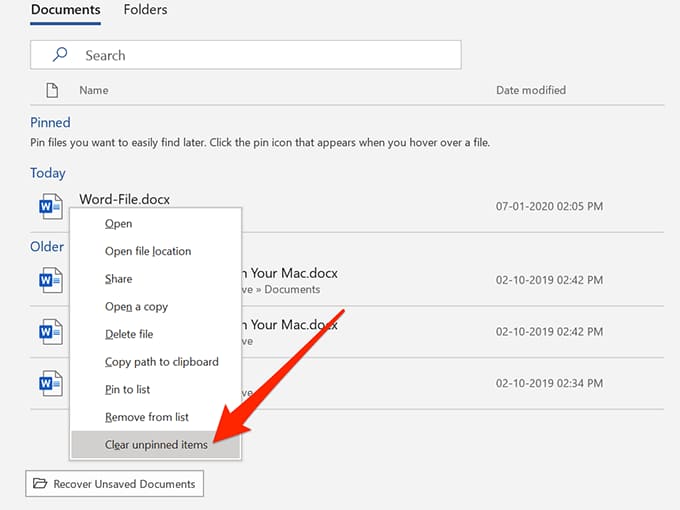
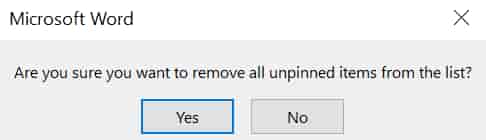
Danh sách file gần đây sẽ xuất hiện ở menu bên phải. Để xóa tất cả, nhấp chuột phải vào bất kỳ file nào trong danh sách và chọn Clear unpinned items. Một lời nhắc sẽ xuất hiện, thông báo rằng toàn bộ danh sách sẽ bị xóa. Nhấn Yes để xác nhận, và ngay lập tức danh sách các tài liệu gần đây của bạn sẽ trống sạch.
Cách xóa lịch sử file Word trên các phiên bản Word 2016, 2019, 2021 hoặc Office 365
Cách xóa lịch sử file Word trên các phiên bản Word 2016, 2019, 2021 hoặc Office 365 rất đơn giản và nhanh chóng. Nếu bạn đang dùng Word 2016, bạn có thể xóa toàn bộ danh sách các file mở gần đây mà không cần truy cập menu Open.
Trên màn hình chính của Word, nhấp chuột phải vào bất kỳ tài liệu gần đây nào và chọn Clear unpinned items. Khi lời nhắc xuất hiện, nhấn Yes để xác nhận, và toàn bộ danh sách file gần đây sẽ bị xóa ngay lập tức.
Nhìn chung, thao tác này không khác biệt nhiều giữa các phiên bản Office 2016 và 2019, nhưng bạn nên nắm rõ vị trí của tùy chọn này trong từng phiên bản để thao tác nhanh hơn.
Cách tắt hoàn toàn tính năng File được mở gần đây
Cách xóa lịch sử file Word bằng cách tắt hoàn toàn tính năng File được mở gần đây giúp bạn làm sạch màn hình chính và tránh hiển thị các tài liệu không cần thiết. Mặc dù phần Recent Documents hữu ích với nhiều người dùng, nhưng nếu bạn không sử dụng và muốn tối giản giao diện, bạn có thể vô hiệu hóa nó chỉ trong vài bước.
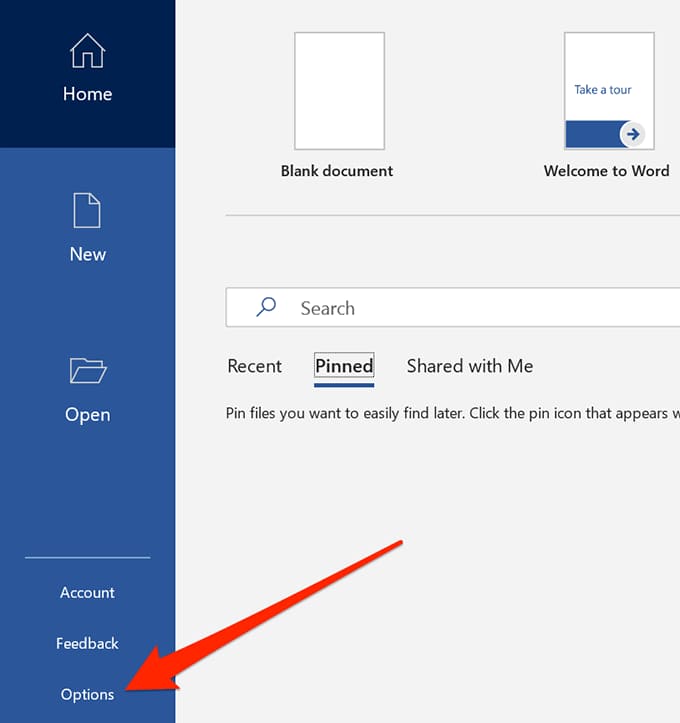
Đầu tiên, mở Microsoft Word trên máy tính. Trên màn hình chính, tìm và nhấp vào Options, thường nằm ở góc dưới bên trái. Một hộp thoại cài đặt sẽ xuất hiện, cho phép bạn quản lý nhiều tùy chọn của Word.
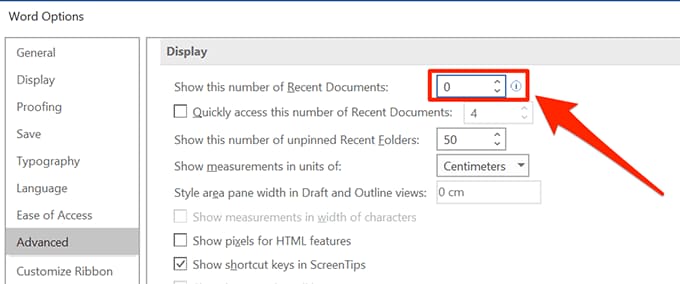
Trong menu bên trái, chọn Advanced, sau đó cuộn xuống phần Display. Tại mục Show this number of Recent Documents, bạn chỉ cần giảm giá trị hiện tại xuống 0 hoặc nhập trực tiếp số 0. Nhấp OK để lưu thay đổi.
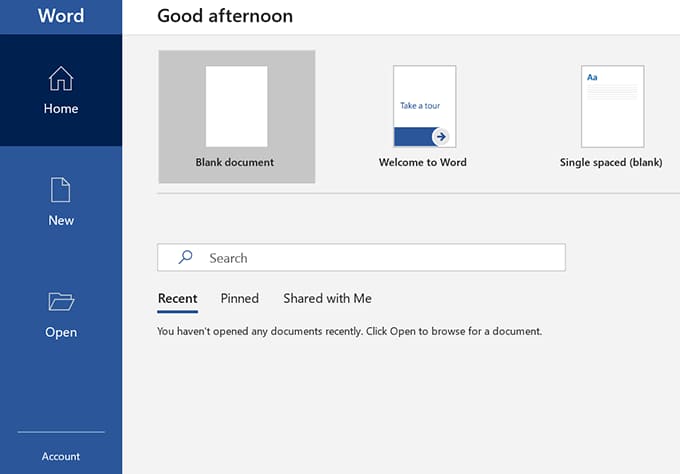
Lần tiếp theo khi khởi chạy Word, danh sách các file gần đây sẽ trống hoàn toàn. Thao tác này về cơ bản đã đặt số lượng tài liệu gần đây hiển thị thành 0, vô hiệu hóa hoàn toàn phần Recent Documents.
Cách khôi phục danh sách file Word được mở gần đây
Cách xóa lịch sử file Word cũng đồng nghĩa với việc bạn có thể khôi phục danh sách file được mở gần đây khi cần. Nếu muốn hiển thị lại các tài liệu gần đây, bạn có thể mở Options trong Word, sau đó chọn Advanced.
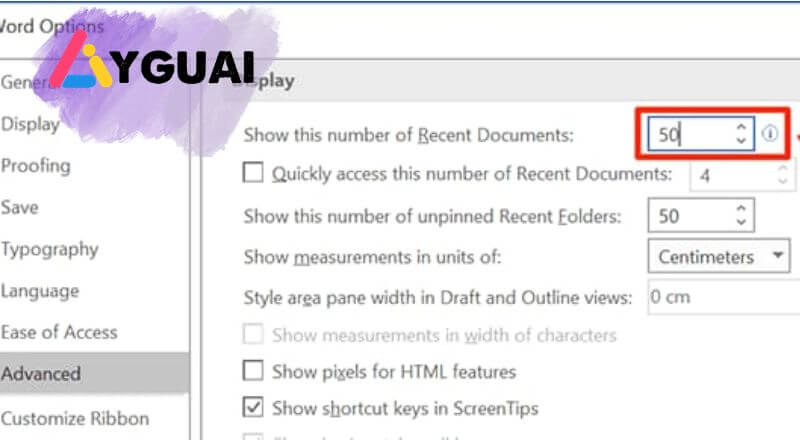
Tiếp theo, trong phần Display, nhập số lượng tài liệu gần đây mà bạn muốn hiển thị và nhấn OK. Ngay lập tức, danh sách file gần đây sẽ xuất hiện trở lại trên màn hình chính của Word.
Ngoài ra, khi làm việc với các file Word gần đây, bạn nên cảnh giác với các file có khả năng chứa virus hoặc mã độc, đặc biệt từ nguồn không rõ ràng, để bảo vệ máy tính và dữ liệu của bạn.
Câu hỏi thường gặp về cách xóa lịch sử file Word
Làm thế nào để xóa một file cụ thể khỏi danh sách “File được mở gần đây” trong Word?
Cách xóa lịch sử file Word cho từng tài liệu cụ thể là nhấp chuột phải vào file đó trong danh sách Recent trên tab Home và chọn Remove from list. File sẽ ngay lập tức bị loại khỏi danh sách mà không cần thêm bước xác nhận.
Làm thế nào để xóa tất cả các file khỏi danh sách “File được mở gần đây” trong Word?
Cách xóa lịch sử file Word cho toàn bộ danh sách thực hiện bằng cách mở menu Open, nhấp chuột phải vào bất kỳ file nào trong danh sách và chọn Clear unpinned items. Sau đó, xác nhận thao tác bằng cách nhấn Yes trong cửa sổ hiện ra.
Tôi có thể tắt hoàn toàn tính năng hiển thị “File được mở gần đây” trong Word không?
Cách xóa lịch sử file Word hoàn toàn có thể thực hiện bằng cách vào Options > Advanced > Display và đặt giá trị Show this number of Recent Documents thành 0. Lần sau khi mở Word, danh sách file gần đây sẽ không hiển thị.