Liên hệ
Xoá trang cuối trong Word là một thao tác mà nhiều người dùng Yguai quan tâm khi soạn thảo văn bản. Dù việc soạn thảo bằng Word hiện nay khá đơn giản, nhưng đôi khi bạn vẫn gặp phải các trang cuối thừa trong tài liệu, khiến văn bản trông không gọn gàng. Trong bài viết này, Yguai sẽ hướng dẫn bạn từng bước để xoá trang cuối trong Word một cách nhanh chóng và dễ dàng, giúp tài liệu của bạn chuyên nghiệp hơn.
Những ý chính
Trang cuối bị thừa là gì?
Khi soạn thảo xong văn bản trên Word, đôi khi bạn sẽ thấy xuất hiện một trang cuối thừa, hoàn toàn trống, ở cuối tài liệu. Nếu bạn chỉ in văn bản đơn giản, điều này có thể không gây phiền toái. Tuy nhiên, với các tài liệu quan trọng như hợp đồng hay văn bản trao đổi trực tuyến, việc để trang thừa ở cuối sẽ khiến tài liệu trông thiếu chuyên nghiệp. Vậy làm thế nào để xoá trang cuối trong Word một cách nhanh chóng? Nội dung dưới sẽ trả lời chi tiết câu hỏi dành cho bạn.
Cách xoá trang cuối trong Word
Nếu văn bản của bạn xuất hiện trang cuối thừa, đừng lo! Mình sẽ hướng dẫn bạn hai cách đơn giản để xoá trang cuối trong Word, giúp tài liệu trông gọn gàng và chuyên nghiệp hơn.
Cách 1: Xoá trang cuối bằng phương pháp thông thường
Đây là cách nhanh nhất để loại bỏ trang thừa.
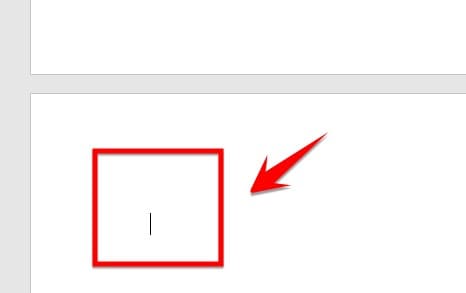
Bước 1: Đặt con trỏ ở cuối văn bản, ngay trước trang thừa.
Bước 2: Nhấn phím Backspace để xóa trang.
Thường thì chỉ với hai bước đơn giản này, trang thừa sẽ biến mất.
Cách 2: Xoá trang cuối khi cách 1 không hiệu quả
Nếu trang vẫn chưa bị xóa, bạn có thể thử phương pháp ẩn nội dung trang thừa.
Bước 1: Bật chế độ hiển thị Paragraph bằng cách vào Home > Paragraph.
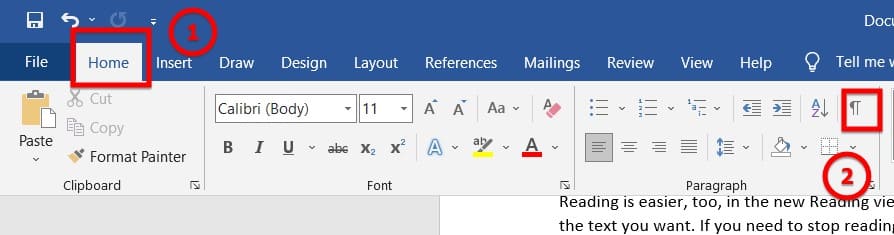
Bước 2: Bôi đen các ký tự paragraph (¶) xuất hiện ở cuối tài liệu.
Bước 3: Nhấn chuột phải vào phần được chọn, chọn Font.
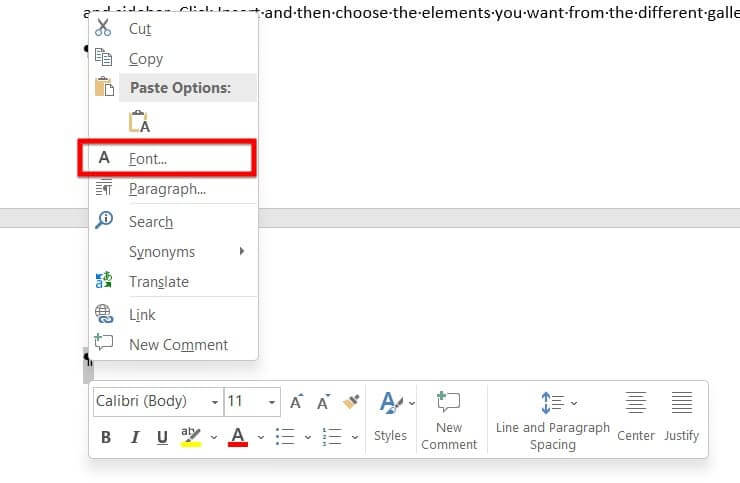
Bước 4: Trong hộp thoại Font, tích chọn Hidden, sau đó nhấn OK.
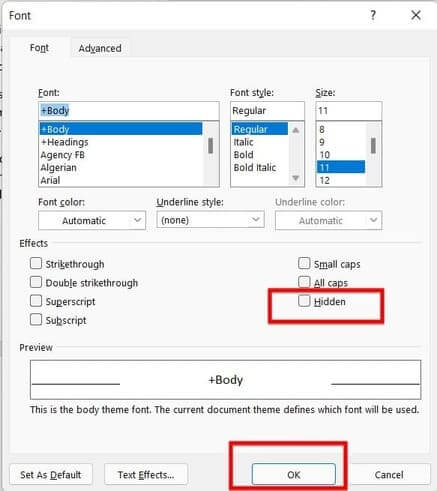
Sau khi thực hiện, trang cuối thừa sẽ được ẩn đi, và văn bản của bạn sẽ hoàn toàn gọn gàng.
Câu hỏi thường gặp về việc xoá trang cuối trong Word
1. Làm sao để xoá trang trống thừa ở cuối tài liệu Word?
Bạn có thể thử với hai cách đơn giản:
- Cách 1: Đặt con trỏ tại cuối trang trống và nhấn phím Backspace.
- Cách 2: Nếu cách 1 không hiệu quả, bật chế độ hiển thị Paragraph marks, chọn các ký tự hoặc đoạn văn ẩn ở cuối trang, rồi xóa chúng.
2. Tại sao trang trống cuối cùng lại không thể xóa bằng phím Backspace?
Nguyên nhân thường là do có các ký tự hoặc đoạn văn ẩn trong tài liệu. Hãy bật chế độ hiển thị Paragraph marks để xác định và xoá các ký tự này.
3. Phảm làm gì nếu tôi thử cả hai cách mà vẫn không xóa được trang trống?
Kiểm tra xem có các đoạn văn hoặc ký tự đặc biệt bị ẩn không. Nếu bạn chưa xóa được trang trống, thì có thể:
-
- Khởi động lại Word và thử lại.
- Hoặc tạo một tài liệu mới, sao chép toàn bộ nội dung vào và thực hiện xoá trang cuối.