Liên hệ
Đặt mật khẩu cho file Word là một trong những kỹ năng quan trọng để bảo vệ các tài liệu nhạy cảm của bạn. Nhờ đó, bạn có thể ngăn chặn việc truy cập, chỉnh sửa hoặc in ấn trái phép các file Word. Trong bài viết này, Yguai sẽ hướng dẫn chi tiết cách cài đặt mật khẩu cho file Word một cách nhanh chóng, đơn giản và an toàn.
Những ý chính
Tại sao bạn nên đặt mật khẩu cho file Word?
Trong quá trình sử dụng Word, bạn thường tạo ra nhiều tài liệu chứa thông tin quan trọng hoặc nhạy cảm, chẳng hạn như tài liệu công việc, học tập, tài chính, y tế, luật pháp hay các dữ liệu liên quan đến an ninh.
Nếu những tài liệu này bị truy cập trái phép hoặc rò rỉ ra ngoài, hậu quả có thể rất nghiêm trọng. Vì vậy, việc bảo mật file Word là điều cần thiết để bảo vệ dữ liệu của bạn.
Một cách đơn giản nhưng hiệu quả để bảo vệ tài liệu là đặt mật khẩu cho file Word. Khi áp dụng mật khẩu, bạn sẽ cần nhập đúng mật khẩu để mở hoặc chỉnh sửa file. Không có mật khẩu, nội dung trong file sẽ hoàn toàn bị khóa, từ đó ngăn chặn người khác truy cập, sao chép hoặc thay đổi thông tin quan trọng của bạn.
Hướng dẫn đặt mật khẩu cho file Word đơn giản nhất
Bảo vệ file Word bằng mật khẩu là cách nhanh chóng và hiệu quả để giữ an toàn cho các tài liệu quan trọng. Dưới đây là các bước cần thiết chi tiết để bạn thực hiện:
Bước 1: Mở file Word cần đặt mật khẩu để bảo vệ
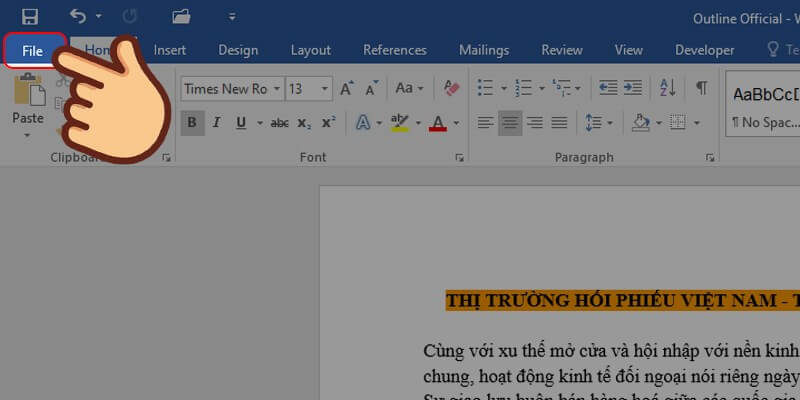
Trước tiên, mở tài liệu Word mà bạn muốn đặt mật khẩu, sau đó nhấp vào File ở góc trên bên trái.
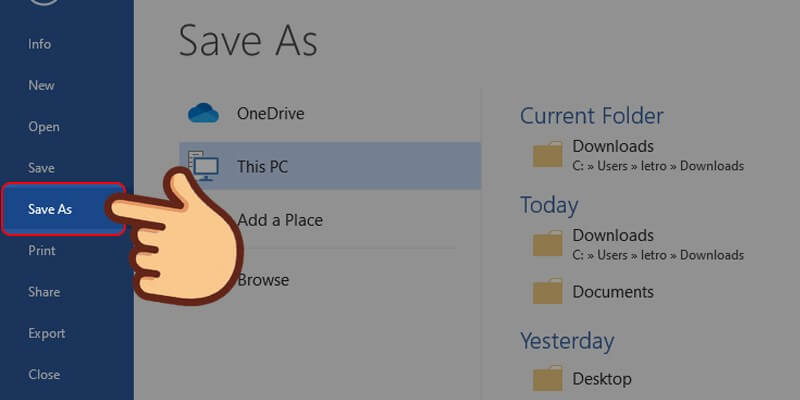
Bước 2: Chọn Save As
Tiếp theo, nhấn Save As để lưu lại file với cài đặt bảo mật.
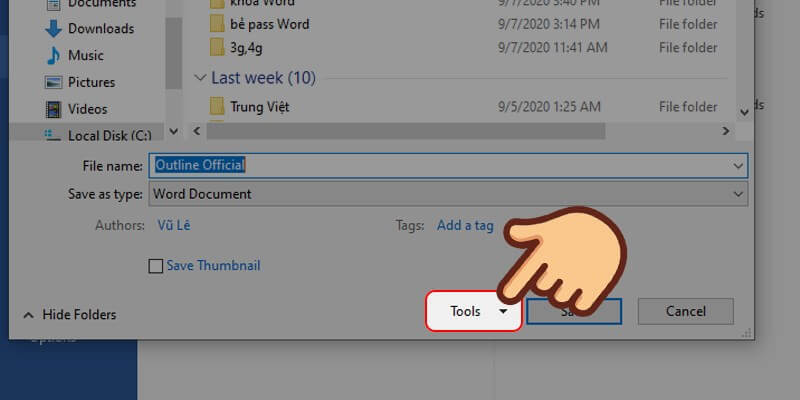
Bước 3: Chọn vị trí lưu file và mở tùy chọn bảo mật
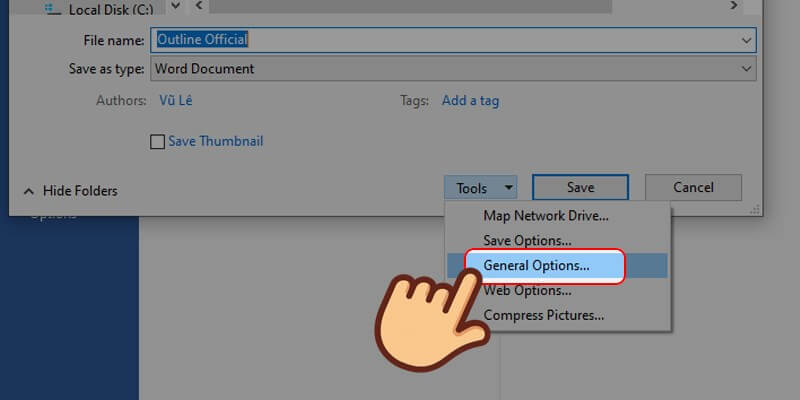
Trong hộp thoại Save As, chọn thư mục muốn lưu file. Sau đó, nhấn vào nút Tools và chọn General Options để mở giao diện thiết lập mật khẩu.
Bước 4: Thiết lập mật khẩu cho file Word
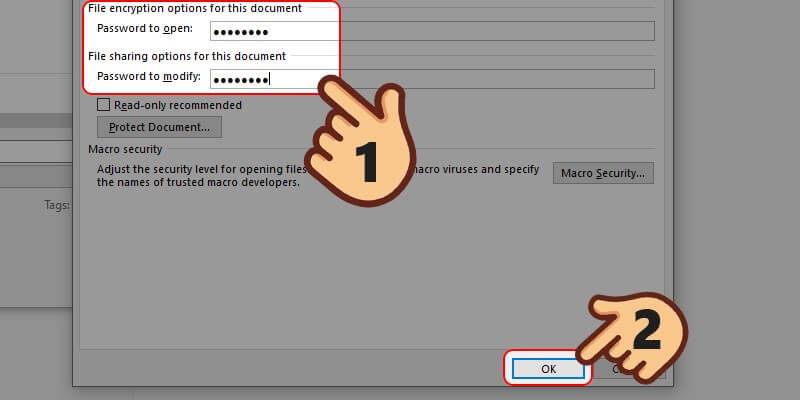
Tại đây, bạn sẽ thấy hai tùy chọn đặt mật khẩu:
- Password to open: Yêu cầu nhập mật khẩu để có quyền mở khóa. Nếu không có mật khẩu, người dùng sẽ không thể xem hoặc chỉnh sửa nội dung.
- Password to modify: Yêu cầu nhập mật khẩu để có quyền chỉnh sửa file. Bạn vẫn có thể cho phép người khác xem nội dung mà không được phép thay đổi.
Lưu ý: Để tránh quên mật khẩu, bạn có thể sử dụng cùng một dãy ký tự cho cả hai loại mật khẩu, hoặc chỉ đặt một trong hai tùy chọn.
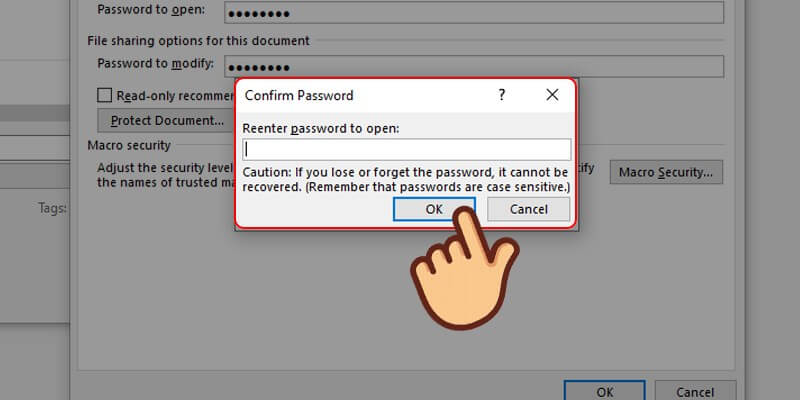
Bước 5: Xác nhận mật khẩu
Sau khi nhập mật khẩu, hệ thống sẽ yêu cầu bạn xác nhận lại. Nếu bạn dùng cả hai chế độ, thứ tự xác nhận sẽ là Password to open, sau đó mới đến Password to modify.
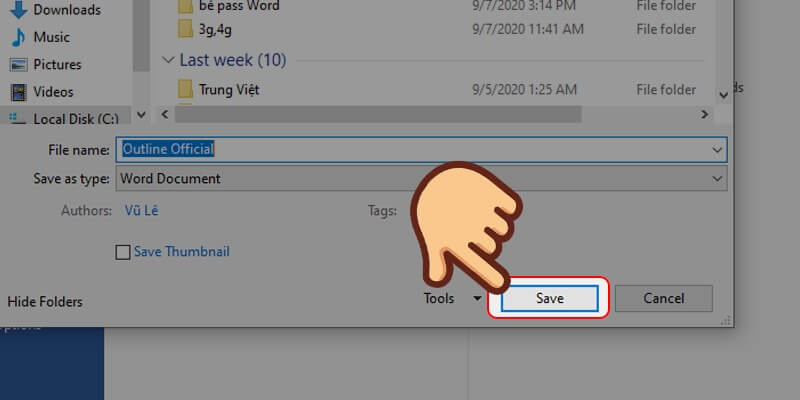
Bước 6: Lưu file với mật khẩu
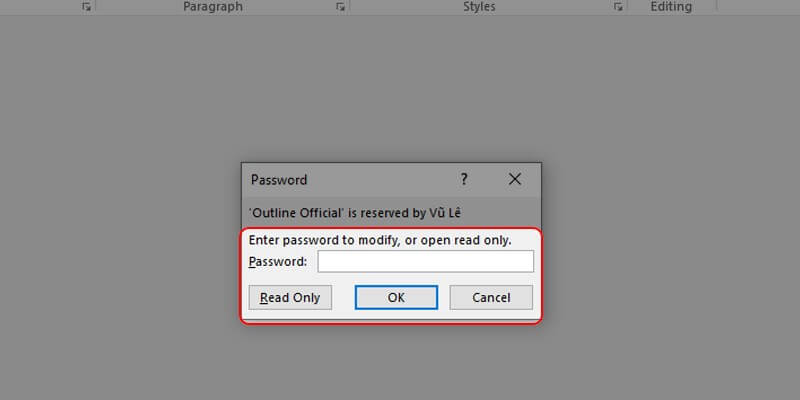
Nhấn Save để lưu lại file Word với cài đặt bảo mật. Từ bây giờ, khi mở file, hệ thống sẽ hiển thị hộp thoại yêu cầu nhập mật khẩu để truy cập tài liệu.
Lời kết
Trong bài viết này, bạn đã được hướng dẫn chi tiết cách đặt mật khẩu cho file Word để bảo vệ dữ liệu quan trọng. Đây là phương pháp đơn giản nhưng rất hiệu quả, giúp ngăn chặn việc người khác truy cập, chỉnh sửa hoặc sao chép nội dung trong tài liệu của bạn.
Để đảm bảo an toàn và dễ nhớ, bạn nên chọn mật khẩu kết hợp chữ cái, số và ký tự đặc biệt, đồng thời lưu giữ mật khẩu ở nơi an toàn để tránh bị quên. Bằng cách này, các file Word của bạn sẽ luôn được bảo vệ một cách tối ưu.
Câu hỏi thường gặp về việc đặt mật khẩu cho file Word
1. Có thể đặt hai loại mật khẩu khác nhau cho cùng một file Word không?
Bạn hoàn toàn có thể. Word cho phép thiết lập Password to open để mở file và Password to modify để chỉnh sửa nội dung. Tuy nhiên, để dễ nhớ, bạn nên sử dụng cùng một mật khẩu cho cả hai loại.
2. Nếu bạn lỡ quên mất mật khẩu, tôi có thể làm gì?
Rất tiếc, hiện không có cách nào khôi phục mật khẩu Word bị quên. Vì vậy, hãy lưu mật khẩu ở nơi an toàn và dễ nhớ để tránh mất quyền truy cập vào tài liệu.
3. Mật khẩu bảo vệ file Word có an toàn tuyệt đối không?
Mật khẩu giúp nâng cao bảo mật, nhưng không đảm bảo an toàn 100%. Việc chọn mật khẩu mạnh, bao gồm chữ cái, số và ký tự đặc biệt, sẽ giúp tăng mức độ bảo vệ cho file của bạn.