Liên hệ
Cách sử dụng Google Sheets là kỹ năng quan trọng giúp bạn làm việc hiệu quả và chuyên nghiệp hơn. Trên Yguai, bạn sẽ tìm thấy những mẹo đơn giản nhưng cực kỳ hữu ích để tạo biểu đồ, bảng dữ liệu và đồ thị chính xác, giúp công việc của bạn trở nên nhanh chóng và dễ dàng hơn bao giờ hết.
Những ý chính
Cách sử dụng Google Sheets: 8 mẹo giúp bạn thành thạo nhanh chóng
Google Sheets là công cụ bảng tính mạnh mẽ, lý tưởng để quản lý dữ liệu nhanh chóng và hiệu quả. Trên Yguai, bạn sẽ tìm thấy những hướng dẫn hữu ích giúp bạn khai thác tối đa sức mạnh của Google Sheets, từ việc tạo bảng, biểu đồ đến tự động hóa công việc hàng ngày. Dưới đây là 8 cách sử dụng Google Sheets giúp bạn trở thành “chuyên gia” chỉ trong vài bước đơn giản.
1. Thu thập dữ liệu tự động với Google Forms
Google Forms là công cụ lý tưởng để lấy dữ liệu từ khảo sát, bảng câu hỏi hay phản hồi khách hàng. Bạn có thể dễ dàng chỉnh sửa câu hỏi, định dạng câu trả lời và thiết lập quyền truy cập.
Cách thêm Google Forms vào Google Sheets:
1. Trên thanh công cụ, chọn Tools → Create a new form.
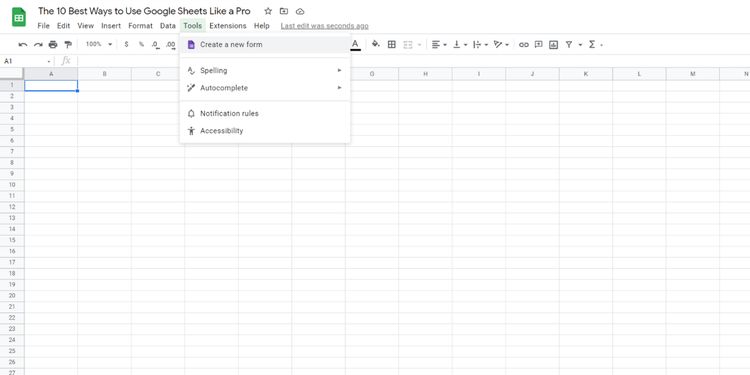
2. Nhấp vào Add questions here để tạo câu hỏi.
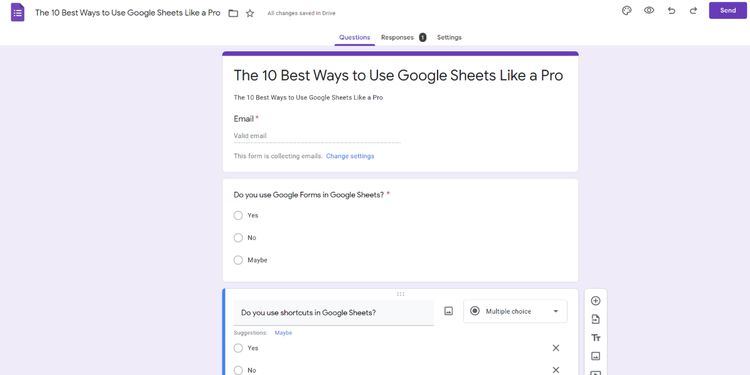
3. Dữ liệu thu thập sẽ xuất hiện ở tab Form Responses 1, bạn có thể đổi tên tab theo ý muốn.
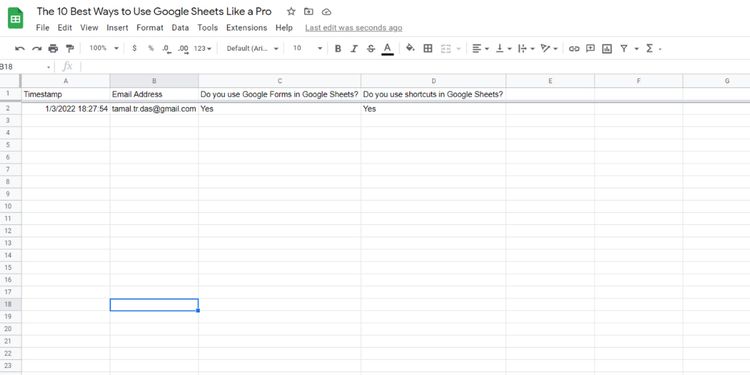
4. Từ menu Tools → Manage form, bạn có thể gửi biểu mẫu, hủy liên kết hoặc quản lý các tùy chọn nâng cao.
Bằng cách này, việc thu thập dữ liệu quan trọng trở nên nhanh chóng và chính xác, mà không phụ thuộc vào bất kỳ công cụ ngoài nào.
2. Sử dụng phím tắt trên bàn phím để thao tác nhanh
Điều hướng Google Sheets sẽ hiệu quả hơn nếu bạn nắm vững các phím tắt. Thay vì dùng chuột, bạn có thể nhấn Ctrl + / để xem danh sách phím tắt tiện dụng.
Ngoài ra, siêu liên kết cũng giúp bạn chuyển hướng nhanh đến trang web hoặc ô khác trong bảng tính:
- Chuột phải vào ô → chọn Insert link.
- Dán URL hoặc chọn đề xuất tự động.
- Chọn Sheets and named ranges để liên kết đến ô hoặc trang tính hiện có.
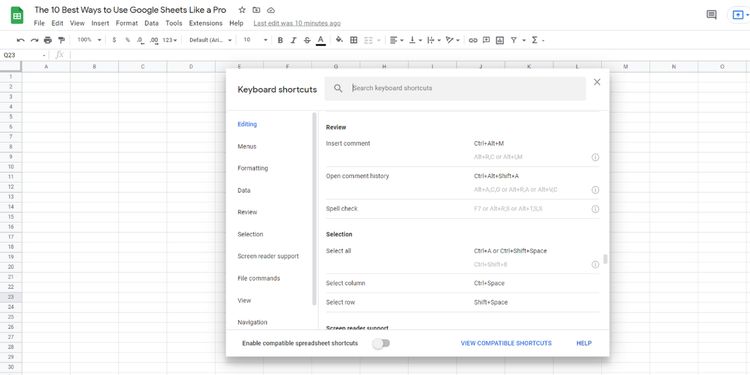
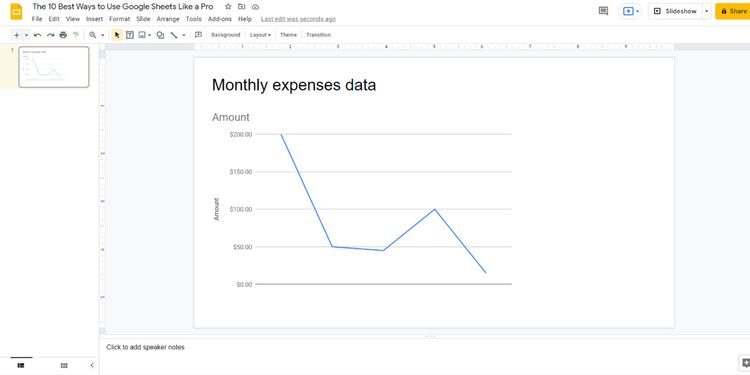
3. Nhúng dữ liệu từ Googlet Sheets vào Docs hoặc Slides
Bạn có thể nhập dữ liệu từ Google Sheets vào Docs hoặc Slides chỉ với vài bước:
- Trong Docs, chọn Insert → Chart → From Sheets.
- Chọn trang tính chứa biểu đồ hoặc bảng dữ liệu.
- Nhấp Import để thêm dữ liệu.
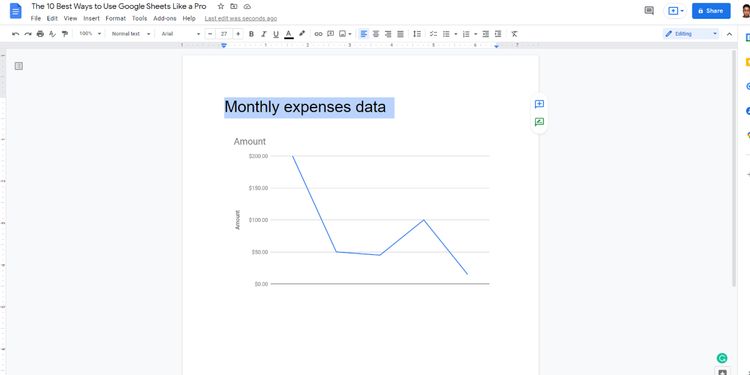
Trên Slides, thao tác tương tự giúp báo cáo và trình chiếu trực quan hơn.
4. Khóa ô cho trang tính cộng tác
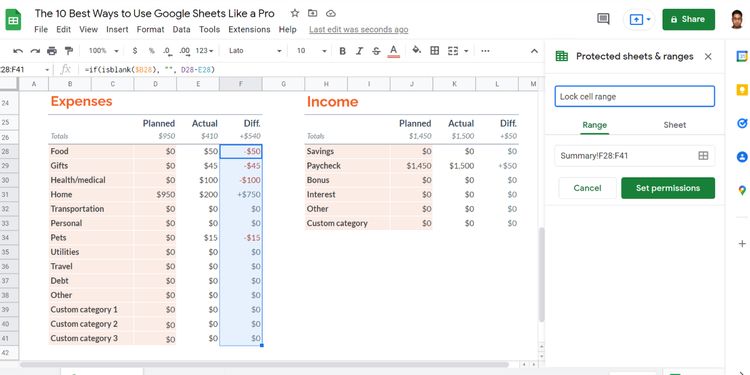
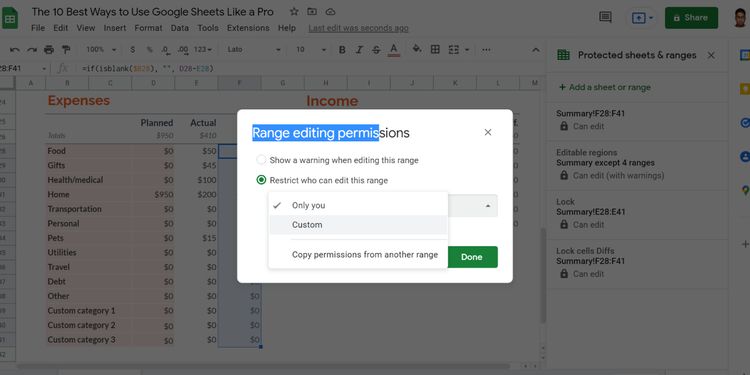
Khi làm việc nhóm, bạn cần bảo vệ các công thức và dữ liệu quan trọng. Tính năng Protect sheets and ranges giúp khóa ô hoặc trang tính:
- Chọn dải ô hoặc toàn bộ sheet.
- Data Tabs → Protect sheets and ranges.
- Chọn phạm vi hoặc toàn bộ sheet, đặt quyền truy cập và nhấn Done.
5. Thêm hình ảnh để tăng giá trị dữ liệu
Hình ảnh giúp dữ liệu bảng trở nên sống động hơn. Bạn có thể:
- Insert → Image (trong ô hoặc trên ô). Chọn nguồn như URL, Google Drive hoặc upload trực tiếp.
- Sử dụng công thức
IMAGE("URL")để nhúng hình trực tiếp vào ô. - Tạo Drawing từ thanh công cụ Insert để vẽ sơ đồ, biểu đồ thủ công.
6. Sử dụng mẫu (Template) để quản lý dữ liệu
Google Sheets cung cấp các mẫu miễn phí cho cá nhân, công việc và quản lý dự án:
- Danh sách việc cần làm
- Bảng theo dõi đầu tư (Google Finance)
- Bảng phân công nhóm
- Bảng thời gian, báo cáo chi phí
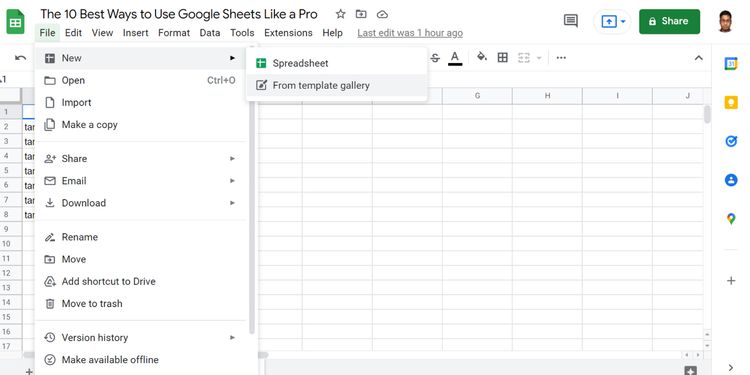
Truy cập mẫu:
- Mở trang tính → File → New → From template gallery.
- Chọn mẫu (Template) phù hợp để tiết kiệm thời gian.
7. Xác thực dữ liệu
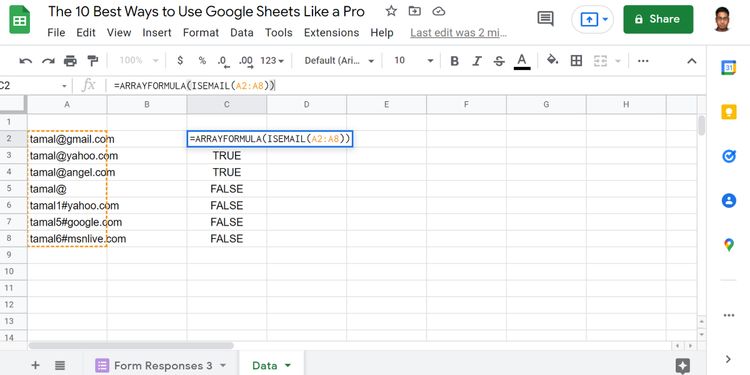
Tránh sai sót khi nhập email hoặc URL bằng cách sử dụng Data Validation:
- Ví dụ:
ARRAYFORMULA(ISEMAIL(A2:A))kiểm tra nhiều địa chỉ email cùng lúc. - Công thức đảm bảo dữ liệu đúng định dạng, tránh thiếu ký hiệu @ hoặc tên miền.
8. Tự động hóa Google Sheets với Tính năng Macro
Macro giúp tự động hóa các thao tác có tính lặp lại:
- Định dạng ô, lọc dữ liệu, sắp xếp, tạo công thức.
- Tạo Macro: Extensions → Macros → Record macro, thực hiện các bước thường dùng, lưu và gán phím tắt.
- Lần sau, chỉ cần nhấn phím tắt, Macro sẽ thực hiện tất cả các bước tự động.
Câu hỏi thường gặp về cách sử dụng Google Sheets
1. Làm sao để thu thập dữ liệu tự động vào Google Sheets?
Bạn có thể làm điều này bằng Google Forms. Tạo biểu mẫu khảo sát hoặc bảng câu hỏi, sau đó liên kết trực tiếp với Google Sheets. Dữ liệu sẽ được cập nhật tự động vào trang tính của bạn, giúp quản lý thông tin nhanh và chính xác.
2. Tôi có thể sử dụng phím tắt trong Google Sheets không?
Hoàn toàn được! Nhấn Ctrl + / (hoặc Cmd + / trên Mac) để xem danh sách phím tắt đầy đủ. Sử dụng các phím tắt này sẽ giúp bạn thao tác nhanh hơn và nâng cao hiệu quả làm việc trong Google Sheets.
3. Làm thế nào để nhúng dữ liệu từ Google Sheets vào Docs hoặc Slides?
Trong Docs hoặc Slides, bạn chọn Insert → Chart → From Sheets, sau đó chọn trang tính và biểu đồ mong muốn, rồi nhấn Import. Ngoài ra, bạn cũng có thể sao chép và dán trực tiếp dữ liệu dạng bảng hoặc biểu đồ từ Sheets vào Docs/Slides để tiết kiệm thời gian.