Liên hệ
Một trong những vấn đề khiến người dùng máy tính lo lắng nhất khi đi làm là File Word mở không được. Tình trạng này có thể xuất phát từ nhiều nguyên nhân, chẳng hạn như virus mã hóa file, lỗi trong quá trình lưu tài liệu, hoặc sự cố phần mềm Word.
Nếu bạn gặp thông báo “Word experienced an error trying to open the file”, đừng lo lắng – vẫn có nhiều cách để khắc phục nhanh chóng và mở lại file Word bị lỗi. Dưới đây là những bước Yguai chia sẻ đến bạn với mong muốn giúp bạn có thể áp dụng để giải quyết vấn đề này hiệu quả.
Những ý chính
Tổng hợp cách sửa File Word mở không được
1. Sử dụng công cụ Repair My Word miễn phí
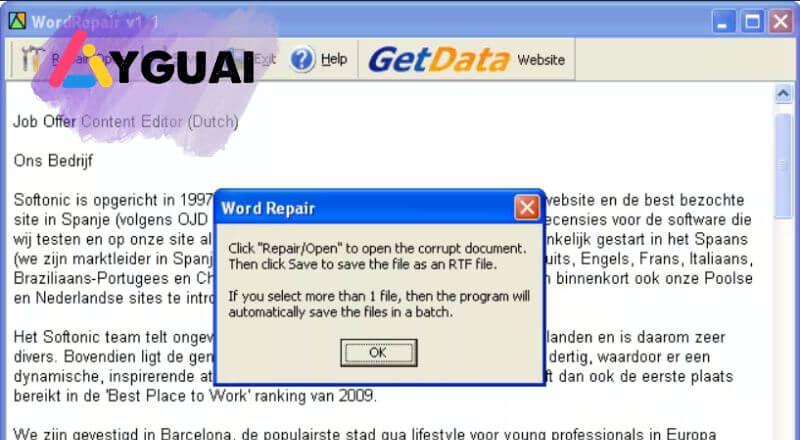
Repair My Word là công cụ hỗ trợ khôi phục dữ liệu cho các tài liệu Microsoft Word khi file Word mở không được. Phần mềm này được thiết kế để lấy lại văn bản từ các file Word (.doc, .docx) gặp sự cố, sau đó lưu lại dưới dạng tài liệu mới không lỗi, giúp bạn tiếp tục làm việc bình thường.
Một số lỗi phổ biến mà Repair My Word có thể xử lý:
- “The document name or path is not valid. Try these suggestions. Check the file permissions for the document or drive. Use the File Open dialog box to locate the document.”
- “Word cannot open the document.”
- “Word cannot open the document: user does not have access privileges.”
- Khi mở tài liệu Microsoft Word 97 trong Word phiên bản 6.x hoặc 7.x, file chứa các ký tự lộn xộn (garbage characters).
Cách sử dụng Repair My Word:
- Mở file Word bị hỏng trong phần mềm.
- Xem trước nội dung có thể khôi phục trong cửa sổ Preview.
- Lưu văn bản này vào một file Word mới và mở lại bình thường.
Nhược điểm:
- Không hỗ trợ với ngôn ngữ tiếng Việt có dấu.
- Không hoạt động với các file .docx của Office 2007 trở lên.
2. Cách sửa File Word mở không được bằng tính năng Open and Repair
Open and Repair là công cụ tích hợp sẵn trong Microsoft Word từ phiên bản 2010 trở lên, giúp khắc phục tình trạng File Word mở không được do lỗi lưu hoặc sự cố phần mềm. Ngoài Word, tính năng này còn hỗ trợ sửa lỗi cho các file Excel và PowerPoint.
Cách thực hiện:
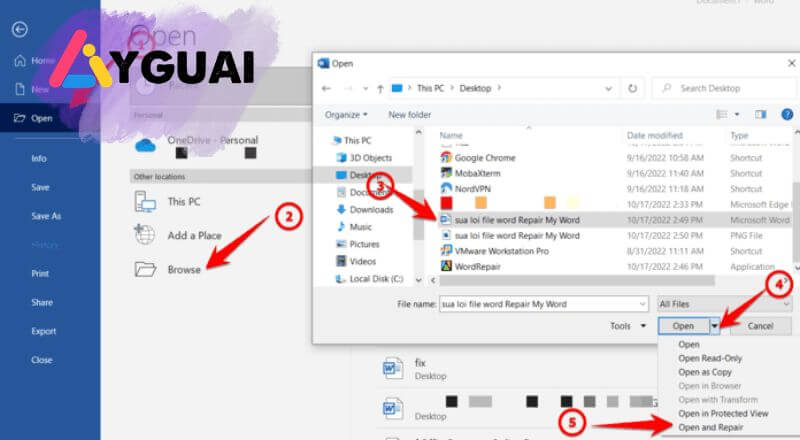
- Mở Microsoft Word, vào File → Open → Browse.
- Chọn thư mục chứa file Word, Excel hoặc PowerPoint bị lỗi. Lưu ý: không mở file từ danh sách Recent, vì thao tác này sẽ bỏ qua hộp thoại Open và không kích hoạt chức năng Repair.
- Chọn file cần mở, nhấn mũi tên cạnh nút Open, chọn Open and Repair.
Word sẽ tiến hành sửa chữa file trước khi mở, giúp bạn xem được nội dung và lưu lại dưới một file mới để tiếp tục chỉnh sửa mà không gặp lỗi. Đây là một trong những cách đơn giản và hiệu quả nhất khi gặp tình trạng File Word mở không được.
3. Mở File Word mở không được với lỗi “Word experienced an error trying to open the file”
Một trong những lỗi phổ biến khi làm việc với Word là gặp thông báo: “Word experienced an error trying to open the file…”, khiến bạn không thể mở file bình thường.
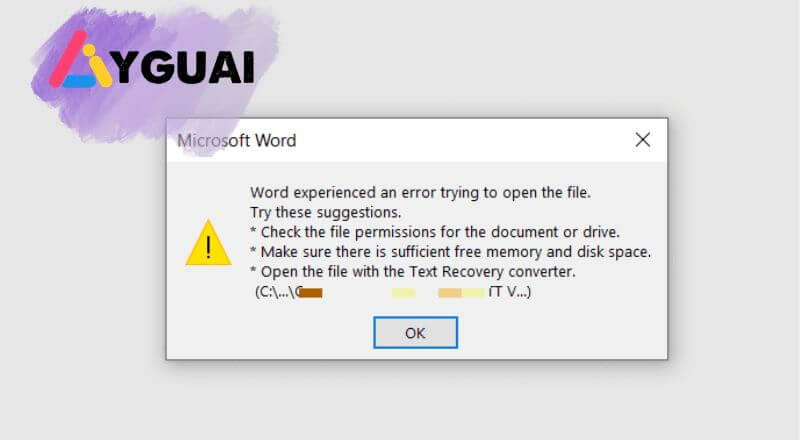
Để khắc phục tình trạng này, bạn có thể sử dụng các phần mềm trả phí với chi phí khoảng 10$/file, hoặc thực hiện cách thủ công miễn phí nhờ tính năng Recover Text from Any File có sẵn trong Word.
Cách thực hiện:
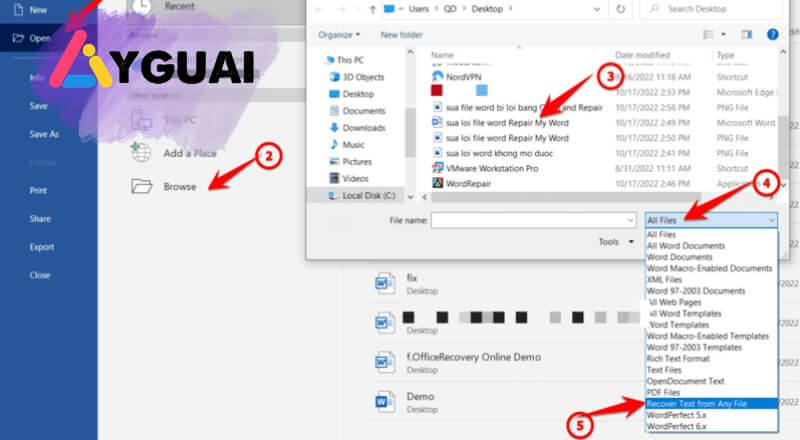
- Mở ứng dụng Word → File → Open → Browse.
- Chọn file Word gặp sự cố.
- Trong phần All Files, chọn Recover Text from Any File.
File Word sẽ được mở ra, tuy mất một số định dạng ban đầu như font chữ, kiểu chữ, bảng biểu… nhưng toàn bộ nội dung văn bản vẫn được giữ lại, giúp bạn không phải gõ lại từ đầu. Đây là giải pháp nhanh chóng và tiết kiệm khi gặp tình trạng File Word mở không được.
Cách phòng tránh File Word mở không được
Để hạn chế tình trạng file Word mở không được hoặc các file Office bị lỗi, bạn nên áp dụng một số biện pháp phòng ngừa sau:
- Diệt virus thường xuyên
Sử dụng các phần mềm diệt virus bản quyền để quét định kỳ máy tính. Hạn chế cài đặt các phần mềm Office bẻ khóa, vì chúng có thể chứa mã độc làm hỏng file Word. - Cập nhật Office và cài đặt bản mới
Nhiều lỗi file Word xuất phát từ việc phần mềm Office bị lỗi hoặc quá cũ. Hãy cài đặt phiên bản Office mới nhất và cập nhật các bản vá bảo mật để giảm nguy cơ file hỏng. - Tối ưu tính năng AutoSave
Giảm thời gian AutoSave trong Word giúp các file tạm được lưu thường xuyên, từ đó dễ dàng khôi phục nội dung khi file chính gặp sự cố. Cách chỉnh thời gian AutoSave:- Vào File → Options → Save
- Chỉnh mục Save AutoRecover information every đổi thành 1 phút.
- Kiểm tra file nghi ngờ virus
Nếu phát hiện file Word có dấu hiệu bị lỗi, nên cách ly file và quét trên VirusTotal để kiểm tra xem có bị nhiễm virus hay không trước khi mở.
Những biện pháp trên giúp bạn hạn chế tối đa tình trạng file Word mở không được và bảo vệ dữ liệu quan trọng trong quá trình làm việc.
Câu hỏi thường gặp về File Word mở không được
1. Nếu tôi gặp lỗi “Word experienced an error trying to open the file”, thì nên làm gì?
Khi gặp lỗi này, bạn có thể:
- Sử dụng tính năng Open and Repair có sẵn trong Word (phiên bản 2010 trở lên) để tự động sửa lỗi và mở file.
- Hoặc chọn Recover Text from Any File trong File → Open, phương pháp này sẽ lấy lại toàn bộ nội dung nhưng có thể mất một số định dạng gốc.
2. Làm thế nào để phòng ngừa lỗi file Word trong tương lai?
Để giảm nguy cơ File Word mở không được, bạn nên:
- Cập nhật phần mềm diệt virus và Microsoft Office lên phiên bản mới nhất thường xuyên.
- Giảm thời gian AutoSave xuống khoảng 1 phút để giữ nhiều bản lưu tạm.
- Nếu nghi ngờ file có thể bị virus, hãy kiểm tra bằng VirusTotal trước khi mở.
3. Phần mềm Repair My Word có hỗ trợ tiếng Việt và file .docx của Office 2007 không?
Không, Repair My Word không hỗ trợ ngôn ngữ tiếng Việt có dấu và không hoạt động với các file .docx của Office 2007 trở lên.