Liên hệ
Microsoft Excel cung cấp nhiều công cụ mạnh mẽ giúp quản lý thời gian và công việc hiệu quả. Chỉ với vài bước đơn giản, bạn đã có thể cộng trừ thời gian trong Excel để tính toán khoảng thời gian đã dành cho từng nhiệm vụ. Hướng dẫn từ Yguai này sẽ giúp bạn nắm rõ các thao tác cần thiết và áp dụng ngay vào công việc hàng ngày.
Những ý chính
Hướng dẫn cộng thời gian trong Excel chi tiết
Quản lý thời gian trong Excel trở nên dễ dàng hơn nhờ các công thức và định dạng thích hợp. Việc cộng trừ thời gian trong Excel giúp bạn tính toán tổng số giờ, phút dành cho công việc hay dự án một cách chính xác.
1. Định dạng ô giờ và phút
Để Excel hiểu chính xác dữ liệu thời gian, bạn nên sử dụng định dạng H:MM. Mặc dù Excel thường nhận diện thời gian tự động, việc định dạng trước sẽ đảm bảo mọi phép tính diễn ra chính xác.
Cách thực hiện:
- Chọn các ô cần định dạng, nhấn chuột phải và chọn Format Cells, hoặc vào Home → Format → Format Cells.
- Trong cửa sổ Format Cells, chọn tab Number, nhấn Custom trong danh mục Category.
- Chọn định dạng h:mm từ danh sách hoặc nhập trực tiếp vào ô Type.
- Nhấn OK để áp dụng cho các ô đã chọn.
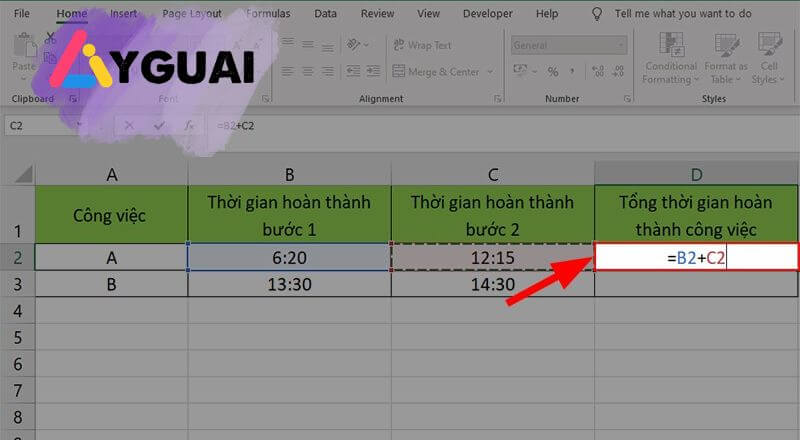
2. Cộng thời gian bằng công thức
Nếu bạn muốn cộng các giá trị thời gian riêng lẻ, chỉ cần nhập công thức:
=F2+F3
Thay F2, F3 bằng các ô chứa dữ liệu của bạn. Nhấn Enter, Excel sẽ hiển thị tổng số giờ và phút. Đây là cách nhanh chóng để thực hiện cộng trừ thời gian trong Excel cho các ô riêng lẻ.
3. Cộng thời gian với hàm SUM
Khi có nhiều ô dữ liệu, sử dụng hàm SUM là lựa chọn tối ưu:
- Chọn ô cuối cột dữ liệu.
- Vào tab Home, chọn Sum (trước đây là AutoSum).
- Excel sẽ tự động nhận diện các ô thời gian; nếu không, bạn có thể kéo chọn các ô cần tính.
- Nhấn Enter, và tổng số giờ, phút sẽ hiển thị ngay lập tức.
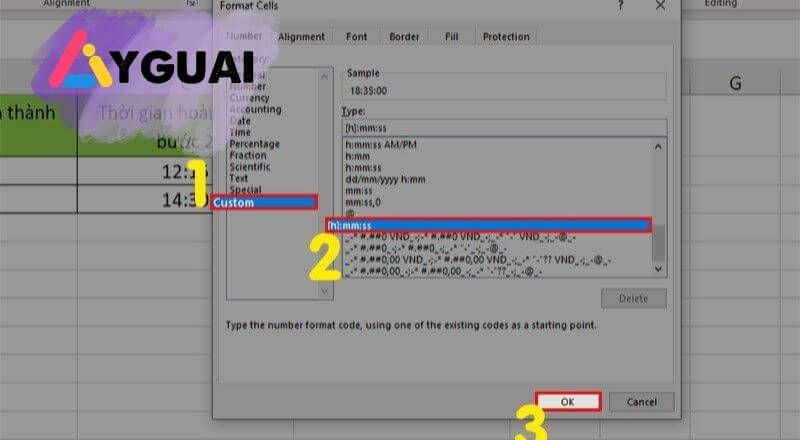
4. Định dạng 24 giờ
Khi làm việc với định dạng 24 giờ, kết quả có thể sai nếu không định dạng đúng:
- Chọn ô chứa công thức.
- Nhấp chuột phải → Format Cells, hoặc Home → Format → Format Cells.
- Chọn tab Number, nhấn Custom, nhập định dạng [h]:mm;@.
- Nhấn OK để áp dụng.
Với định dạng này, bạn sẽ thấy kết quả chính xác khi cộng hoặc trừ thời gian vượt quá 24 giờ, hoàn thiện thao tác cộng trừ thời gian trong Excel một cách chuẩn xác.
Trừ thời gian trong Excel
Ngoài việc cộng thời gian, bạn cũng có thể trừ thời gian trong Excel để tính khoảng thời gian đã sử dụng, ví dụ giữa thời gian bắt đầu và kết thúc một dự án.
1. Định dạng ô thời gian
Trước khi trừ, cần đảm bảo các ô chứa dữ liệu thời gian được định dạng chính xác. Bạn có thể sử dụng định dạng 4:30 AM hoặc tương tự để Excel nhận diện giờ và phút.
Cách thực hiện:
- Chọn các ô dữ liệu. Nhấp chuột phải → Format Cells, hoặc vào Home → Format → Format Cells.
- Trong cửa sổ Format Cells, chọn tab Number → Time.
- Chọn định dạng 1:30 PM để hiển thị giờ và phút.
- Nhấn OK để áp dụng.
2. Trừ thời gian bằng công thức
Để tính hiệu thời gian, nhập công thức:
=C2-B2
Thay C2 và B2 bằng các ô tương ứng trong bảng của bạn. Nhấn Enter, Excel sẽ hiển thị kết quả dưới dạng thời gian.
3. Hiển thị kết quả theo giờ và phút
Mặc định, Excel có thể hiển thị kết quả theo giờ trong ngày. Để thấy tổng số giờ và phút đã sử dụng, bạn cần định dạng lại ô:
- Chọn ô chứa công thức, nhấp chuột phải → Format Cells, hoặc Home → Format → Format Cells.
- Trong tab Number, chọn Custom và nhập h:mm vào ô Type.
- Nhấn OK để áp dụng.
Bây giờ bạn sẽ thấy khoảng thời gian chính xác giữa các ô đã chọn, hoàn thiện thao tác cộng trừ thời gian trong Excel một cách chuẩn xác.
Câu hỏi thường gặp về cộng trừ thời gian trong Excel
1. Làm thế nào để cộng nhiều giá trị thời gian trong một cột?
Bạn có thể sử dụng hàm SUM để tính tổng nhanh chóng. Chọn một ô trống bên dưới cột thời gian, nhấn nút Sum trên thanh công cụ, hoặc nhập công thức:
=SUM(A1:A10)
Thay A1:A10 bằng phạm vi ô chứa thời gian của bạn và nhấn Enter. Excel sẽ hiển thị tổng thời gian một cách chính xác.
2. Cách trừ hai thời điểm để tính thời gian chênh lệch?
Trước tiên, hãy định dạng các ô chứa thời điểm theo kiểu thời gian. Sau đó, nhập công thức:
=B1-A1
Thay A1 và B1 bằng ô chứa thời điểm bắt đầu và kết thúc. Cuối cùng, định dạng ô kết quả là h:mm để hiển thị chính xác số giờ và phút chênh lệch.
3. Kết quả cộng trừ thời gian không đúng, tôi phải làm gì?
Điều quan trọng là đảm bảo tất cả các ô chứa dữ liệu thời gian và ô kết quả được định dạng đúng. Bạn có thể sử dụng:
- h:mm → để hiển thị giờ và phút bình thường.
- [h]:mm → để hiển thị tổng thời gian vượt quá 24 giờ.
Kiểm tra định dạng này sẽ giúp các phép cộng trừ thời gian trong Excel luôn cho kết quả chính xác.