Liên hệ
Microsoft Excel là ứng dụng bảng tính phổ biến với đầy đủ tính năng, nhưng vẫn có những giới hạn riêng. Trong khi đó, Yguai tìm hiểu được Google Sheets nổi bật với nhiều tính năng độc đáo mà Excel hiện chưa hỗ trợ, đặc biệt là một số hàm Google Sheets cực kỳ hữu ích.
Danh sách dưới đây không bao gồm toàn bộ các hàm, và Excel có thể bổ sung thêm bất kỳ chức năng nào trong tương lai. Tuy nhiên, tính đến thời điểm viết bài này (tháng 5/2022), đây là những hàm Google Sheets mà mình rất muốn thấy xuất hiện trong Excel. Mình cũng sẽ hướng dẫn chi tiết cách sử dụng từng hàm để bạn áp dụng ngay.
Những ý chính
Các hàm tính cơ bản: ADD, MINUS, MULTIPLY và DIVIDE
Bạn hoàn toàn có thể thực hiện các phép cộng, trừ, nhân và chia trong Microsoft Excel. Tuy nhiên, các thao tác này trong Excel thường dùng toán tử hoặc một số hàm riêng như SUM, chứ không có bộ hàm thống nhất cho từng phép toán. Trong khi đó, Google Sheets cung cấp một bộ hàm rõ ràng và đồng nhất, giúp thực hiện các phép tính cơ bản trở nên dễ dàng hơn.
Cú pháp của từng hàm Google Sheets rất đơn giản: tên hàm kèm hai đối số, ví dụ:
ADD(value1, value2)
MINUS(value1, value2)
Bạn có thể nhập giá trị trực tiếp, tham chiếu đến các ô, hoặc kết hợp cả hai cách.

Ví dụ, để trừ giá trị trong ô A1 và A2:
=MINUS(A1, A2)
Để trừ 10 từ ô A1:
=MINUS(A1, 10)
Để tính 20 trừ 10 trực tiếp:
=MINUS(20, 10)
Nhờ các hàm Google Sheets này, việc thực hiện các phép tính cơ bản trở nên trực quan và linh hoạt hơn so với Excel truyền thống.
Đếm số lượng giá trị duy nhất: COUNTUNIQUE
Khi bạn muốn xác định số lượng giá trị riêng biệt trong Google Sheets, hàm COUNTUNIQUE là công cụ lý tưởng. Bạn có thể dùng nó để đếm số khách hàng đã đặt hàng một lần, sản phẩm không còn tồn kho, hoặc bất kỳ dữ liệu nào mà bạn cần kiểm tra giá trị duy nhất.
Cú pháp của hàm Google Sheets COUNTUNIQUE rất đơn giản:
COUNTUNIQUE(value1, value2, …)
Trong đó, đối số cần nhập đầu tiên là bắt buộc. Bạn có thể sử dụng trực tiếp các giá trị, hoặc tham chiếu tới các ô trong bảng tính.
Ví dụ: để đếm số khách hàng duy nhất trong phạm vi từ A1 đến A16, bạn có thể sử dụng:
=COUNTUNIQUE(A1:A16)
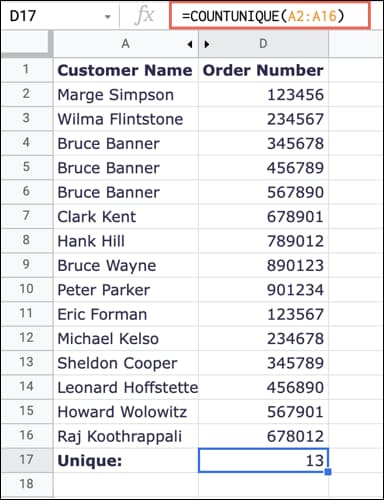
Hoặc để đếm các giá trị duy nhất từ một danh sách nhập trực tiếp:
=COUNTUNIQUE(1,2,3,3,3,4)
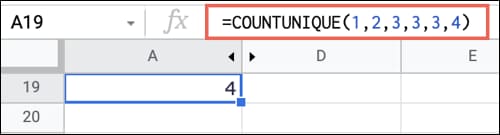
Nhờ hàm Google Sheets COUNTUNIQUE, việc tổng hợp dữ liệu và phân tích số liệu trở nên nhanh chóng, chính xác và trực quan hơn so với Excel thông thường.
Hàm về ngôn ngữ: DETECTLANGUAGE và GOOGLETRANSLATE
Google Sheets không chỉ giúp bạn xử lý số liệu và phép tính. Nếu bạn đang làm việc với dữ liệu đa ngôn ngữ, các hàm Google Sheets DETECTLANGUAGE và GOOGLETRANSLATE sẽ cực kỳ hữu ích.
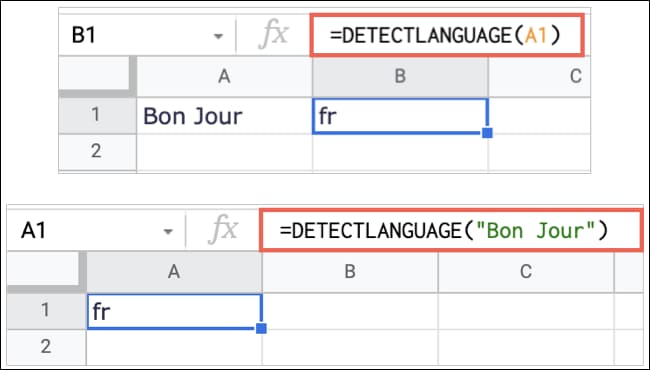
DETECTLANGUAGE(text)
- : Hàm này giúp xác định ngôn ngữ của một đoạn văn bản. Bạn có thể nhập trực tiếp văn bản hoặc tham chiếu tới ô chứa văn bản.
Ví dụ:
=DETECTLANGUAGE(A1) // Xác định ngôn ngữ trong ô A1
=DETECTLANGUAGE(“Bon Jour”) // Xác định ngôn ngữ của văn bản trực tiếp
GOOGLETRANSLATE(text, from_language, to_language)
-
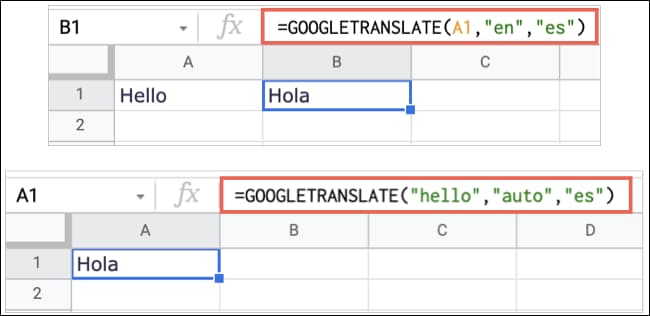
- : Hàm này giúp dịch văn bản sang ngôn ngữ khác. Bạn có thể dùng tham chiếu ô hoặc nhập trực tiếp văn bản, và sử dụng mã ngôn ngữ gồm hai chữ cái. Nếu muốn tự động nhận diện ngôn ngữ nguồn, hãy dùng
"auto"
-
- cho
from_language
- .
Ví dụ:
=GOOGLETRANSLATE(A1,”en”,”es”) // Dịch văn bản trong ô A1 từ tiếng Anh sang tiếng Tây Ban Nha
=GOOGLETRANSLATE(“Hello”,”auto”,”es”) // Dịch cụm từ trực tiếp sang tiếng Tây Ban Nha với phát hiện ngôn ngữ tự động
Nhờ các hàm Google Sheets này, việc làm việc với dữ liệu đa ngôn ngữ trở nên dễ dàng, nhanh chóng và hiệu quả hơn nhiều so với các giải pháp truyền thống.
So sánh giá trị: GT, GTE, LT, LTE và EQ
Các phép so sánh trong Excel có thể phức tạp với công thức dài, nhưng trong Google Sheets, bạn có thể dùng các hàm Google Sheets chuyên biệt để thực hiện nhanh chóng và trực quan:
GT(value1, value2)
-
- – Kiểm tra xem giá trị 1 có lớn hơn giá trị 2 hay không.
GTE(value1, value2) – Kiểm tra xem giá trị 1 có lớn hơn hoặc bằng giá trị 2 hay không.
LT(value1, value2) – Kiểm tra xem giá trị 1 có nhỏ hơn giá trị 2 hay không.
LTE(value1, value2) – Kiểm tra xem giá trị 1 có nhỏ hơn hoặc bằng giá trị 2 hay không.
EQ(value1, value2) – Kiểm tra xem hai giá trị có bằng nhau hay không.
Mỗi công thức trả về TRUE nếu điều kiện đúng và FALSE nếu điều kiện sai, giúp bạn xử lý dữ liệu logic dễ dàng hơn.

Ví dụ:
=GT(A1, A2) // Kiểm tra xem A1 có lớn hơn A2 không
=GT(4, 5) // Kiểm tra xem 4 có lớn hơn 5 không
=GT(A1, 5) // Kiểm tra xem A1 có lớn hơn 5 không
Nhờ các hàm Google Sheets GT, GTE, LT, LTE, EQ, việc so sánh dữ liệu trở nên trực quan và nhanh chóng, đặc biệt hữu ích khi làm việc với bảng tính phức tạp.
Chèn vào và tùy chỉnh hình ảnh: IMAGE
Ngoài văn bản và số liệu, Google Sheets còn cho phép bạn chèn hình ảnh trực tiếp vào bảng tính. Với hàm Google Sheets IMAGE, bạn không chỉ chèn ảnh từ web mà còn có thể tùy chỉnh kích thước của hình ảnh một cách linh hoạt.
Cú pháp hàm:
IMAGE(url, mode, height, width)
Trong đó, chỉ tham số URL là bắt buộc. Tham số mode giúp bạn điều chỉnh cách hiển thị hình ảnh:
Điều chỉnh hình ảnh trong ô
-
- và giữ tỷ lệ khung hình (mặc định).
Kéo căng hoặc ép ảnh vừa với ô mà không giữ tỷ lệ.
Giữ nguyên xi kích thước gốc của hình ảnh.
Kích thước tùy chỉnh bằng cách nhập chiều cao và chiều rộng theo pixel.
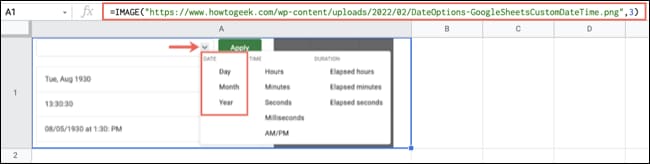
Ví dụ: chèn ảnh từ web và giữ nguyên kích thước:
=IMAGE(“https://www.howtogeek.com/wp-content/uploads/2026/02/DateOptions-GoogleSheetsCustomDateTime.png”, 3)
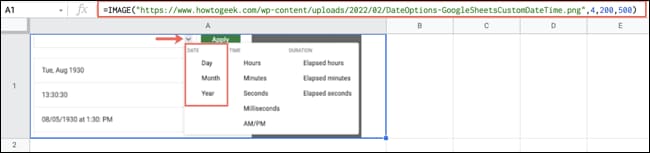
Hoặc chèn cùng hình ảnh nhưng sử dụng kích thước tùy chỉnh:
=IMAGE(“https://www.howtogeek.com/wp-content/uploads/2026/02/DateOptions-GoogleSheetsCustomDateTime.png”, 4, 200, 500)
Nhờ hàm Google Sheets IMAGE, việc thêm hình ảnh vào bảng tính trở nên trực quan, dễ thao tác và phù hợp với nhiều nhu cầu trình bày dữ liệu.
Thêm đồ thị nhỏ: SPARKLINE
Không phải lúc nào bạn cũng cần một biểu đồ lớn để hiển thị dữ liệu. Với hàm Google Sheets SPARKLINE, bạn có thể tạo các đồ thị nhỏ trực tiếp trong ô, giúp quan sát xu hướng nhanh chóng mà không làm rối bảng tính. Trong Excel, việc này thường yêu cầu tạo chart phức tạp hơn, nhưng SPARKLINE đơn giản và nhanh chóng hơn nhiều.
Cú pháp hàm:
SPARKLINE(dữ liệu, tùy_chỉnh)
Chỉ cần cung cấp tham số đầu tiên (dữ liệu) là đủ; tham số thứ hai dùng để tùy chỉnh loại đồ thị hoặc màu sắc.
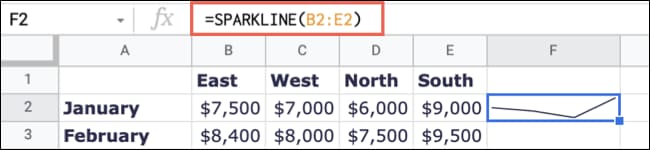
Ví dụ, tạo đường gấp khúc cơ bản từ dữ liệu trong ô B2 đến E2:
=SPARKLINE(B2:E2)
Hoặc tạo biểu đồ cột với cùng phạm vi dữ liệu:
=SPARKLINE(B2:E2, {“charttype”,”column”})
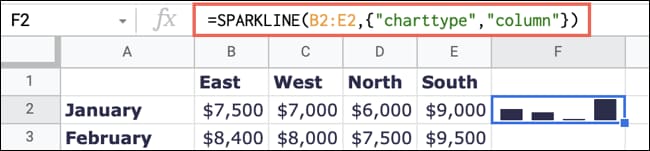
Nhờ hàm Google Sheets SPARKLINE, bạn có thể trực quan hóa dữ liệu nhanh chóng ngay trong ô, giúp theo dõi xu hướng dễ dàng mà không cần bảng biểu phức tạp.
Câu hỏi thường gặp về các hàm Google Sheets
1. Google Sheets có hàm gì hay mà Excel không có?
Google Sheets sở hữu nhiều hàm độc quyền mà Excel không có. Ví dụ:
COUNTUNIQUE
-
- – đếm giá trị duy nhất.
DETECTLANGUAGE – nhận diện ngôn ngữ văn bản.
GOOGLETRANSLATE – dịch văn bản sang ngôn ngữ khác.
GT, GTE, LT, LTE, EQ – thực hiện các phép so sánh logic.
IMAGE – chèn và tùy chỉnh hình ảnh trực tiếp trong ô.
SPARKLINE – tạo đồ thị nhỏ hiển thị xu hướng ngay trong ô.
2. Hàm COUNTUNIQUE trong Google Sheets hoạt động thế nào?
Hàm Google Sheets COUNTUNIQUE giúp đếm số lượng các giá trị duy nhất trong một phạm vi ô hoặc danh sách giá trị.
Ví dụ:
=COUNTUNIQUE(A1:A10)
Công thức trên sẽ trả về số lượng giá trị duy nhất trong các ô từ A1 đến A10.
3. Tôi có thể dùng hàm IMAGE vào việc gì?
Hàm Google Sheets IMAGE cho phép bạn chèn hình ảnh từ URL trực tiếp vào bảng tính và tùy chỉnh kích thước. Bạn có thể:
-
- Điều chỉnh hình ảnh vừa với ô, giữ tỷ lệ.
Kéo căng hoặc ép hình ảnh để vừa ô mà không giữ tỷ lệ.
Giữ nguyên kích thước gốc hoặc tùy chỉnh chiều cao, chiều rộng theo pixel.