Liên hệ
Tắt quyền chia sẻ Google Docs là cách đơn giản để bạn quản lý ai có thể truy cập tài liệu trên nền tảng này. Trên Yguai, chúng tôi sẽ hướng dẫn bạn chi tiết các bước để ngừng chia sẻ tài liệu một cách nhanh chóng và dễ dàng, dù bạn đang sử dụng máy tính hay thiết bị di động.
Những ý chính
Ngừng chia sẻ tài liệu Google Docs trên máy tính
Bạn có thể chia sẻ tài liệu Google Docs bằng hai cách: thông qua liên kết chia sẻ hoặc thêm trực tiếp email của người khác. Dù đã dùng phương pháp nào, bạn đều có thể tắt quyền chia sẻ Google Docs với họ, nhưng các bước thực hiện sẽ hơi khác nhau.
Tắt quyền chia sẻ qua Email
Nếu bạn đã mời người khác truy cập tài liệu bằng email, việc ngừng chia sẻ rất đơn giản: chỉ cần xóa email của họ khỏi danh sách được phép truy cập.
1. Mở tài liệu Google Docs mà bạn muốn ngừng chia sẻ.
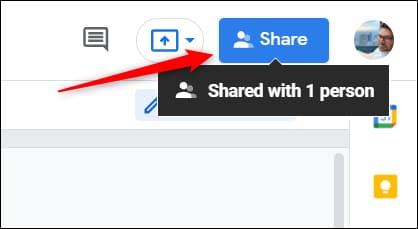
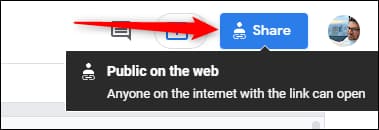
2. Ở góc trên bên phải, nhấp vào nút “Chia sẻ” (Share). Di chuột qua nút này sẽ hiện chú giải công cụ cho biết số người đang được chia sẻ.
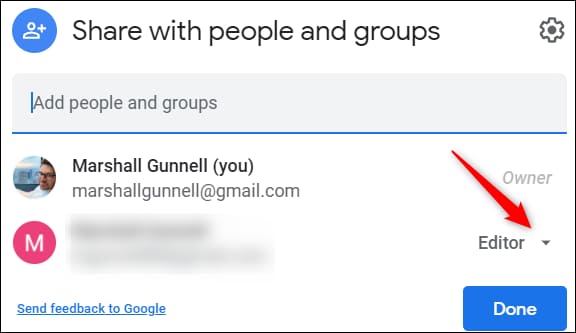
3. Trong cửa sổ chia sẻ, tìm tên người mà bạn muốn tắt quyền truy cập.
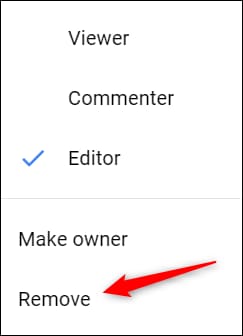
4. Nhấp vào mũi tên bên cạnh quyền hiện tại của họ và chọn “Remove”.
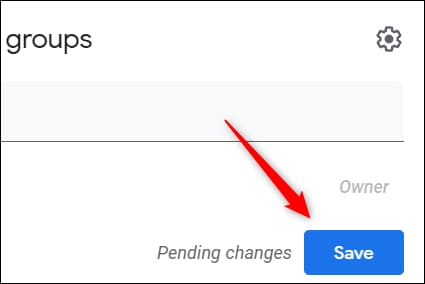
5. Nhấn “Lưu” để hoàn tất.
Sau khi hoàn tất, người này sẽ không còn quyền truy cập vào tài liệu nữa.
Tắt quyền chia sẻ qua liên kết
Nếu bạn đã chia sẻ tài liệu bằng liên kết, bạn có thể thay đổi quyền của liên kết để ngừng chia sẻ Google Docs:
1. Mở tài liệu và nhấn nút “Chia sẻ” màu xanh ở góc trên cùng bên phải.
2. Trong cửa sổ bật lên, tìm nhóm “Get Link” và nhấn “Change”.
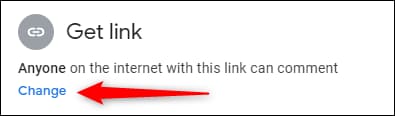
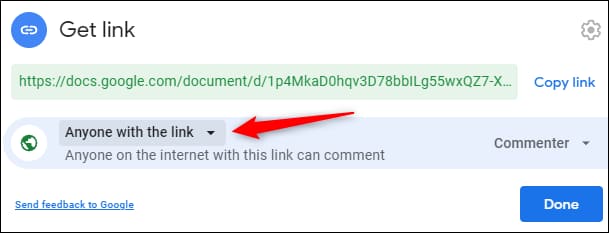
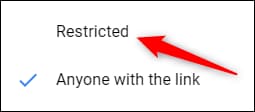
3. Bạn sẽ thấy liên kết hiện tại cùng quyền truy cập đã thiết lập. Nhấp vào mũi tên và chọn “Restricted”. Điều này có nghĩa là chỉ những người được thêm bằng email mới có thể truy cập tài liệu thông qua liên kết.
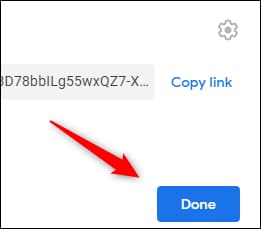
4. Nhấn “Done” để lưu thay đổi.
Khi hoàn tất, bất kỳ ai từng truy cập tài liệu qua liên kết sẽ không còn quyền xem. Nếu cần, bạn vẫn có thể thay đổi chủ sở hữu tài liệu trong Google Drive để quản lý quyền truy cập linh hoạt hơn.
Ngừng chia sẻ tài liệu Google Docs trên điện thoại
Bạn có thể tắt quyền chia sẻ Google Docs trực tiếp từ ứng dụng trên iOS hoặc Android. Tương tự như trên máy tính, có hai cách chia sẻ, và do đó cũng có hai cách để ngừng chia sẻ: qua email hoặc qua liên kết.
Tắt quyền chia sẻ qua Email
1. Mở ứng dụng Google Docs và tìm tài liệu bạn muốn ngừng chia sẻ.
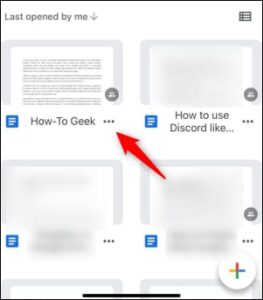
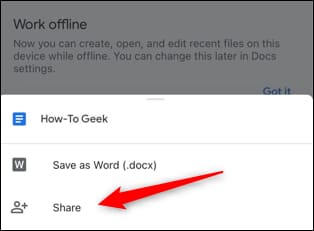
2. Nhấn vào ba dấu chấm bên cạnh tiêu đề tài liệu và chọn “Share”.
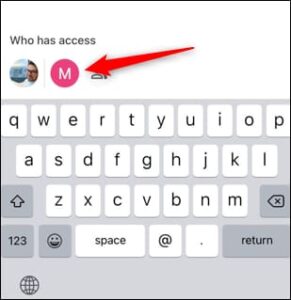
3. Trên màn hình Share, bạn sẽ thấy danh sách tất cả người dùng hiện có quyền truy cập. Nhấn vào người bạn muốn xóa quyền truy cập.
4. Một cửa sổ sẽ hiện ra với các tùy chọn quyền. Chọn “Remove” để loại bỏ họ khỏi danh sách.
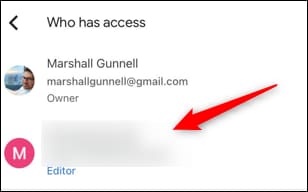
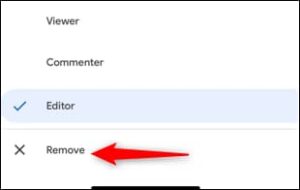
Người dùng đã bị xóa sẽ không còn quyền truy cập vào tài liệu nữa.
Tắt quyền chia sẻ qua liên kết
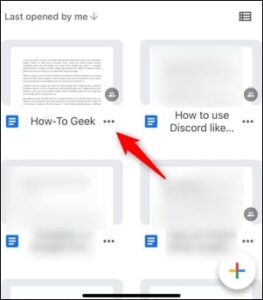
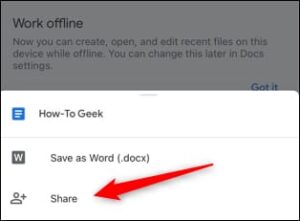
1. Mở tài liệu trong ứng dụng Google Docs và nhấn vào ba dấu chấm bên cạnh tiêu đề, sau đó chọn “Share”.
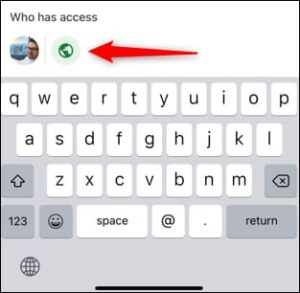
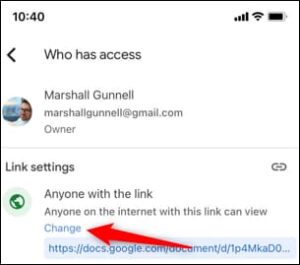
2. Trên màn hình Share, tìm phần Link và nhấn vào biểu tượng hiển thị quyền truy cập hiện tại.
3. Nhấn “Change” và chọn “Restricted”. Điều này đảm bảo chỉ những người bạn thêm bằng email mới có thể truy cập tài liệu thông qua liên kết.
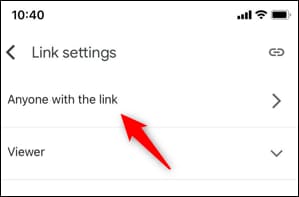
Sau khi hoàn tất, bất kỳ ai có liên kết trước đó sẽ cần được thêm bằng email để lấy lại quyền truy cập. Nếu cần, bạn cũng có thể quản lý quyền sở hữu và quyền chỉnh sửa tài liệu trực tiếp trong Google Drive.
Câu hỏi thường gặp (FAQ)
- 1. Làm sao để tắt quyền truy cập của người khác vào tài liệu Google Docs?
Bạn có thể tắt quyền chia sẻ Google Docs bằng cách xóa email của người dùng khỏi danh sách chia sẻ hoặc thay đổi quyền truy cập của liên kết chia sẻ thành “Restricted”, chỉ cho phép những người được thêm bằng email truy cập tài liệu. - 2. Tôi đã chia sẻ tài liệu qua liên kết, làm thế nào để ngừng chia sẻ?
Mở tài liệu Google Docs, vào “Chia sẻ”, nhấn “Thay đổi” (Change) ở mục liên kết và chọn “Restricted”. Sau đó, chỉ những người có email được thêm mới có thể truy cập tài liệu. - 3. Có thể thực hiện các thao tác này trên điện thoại di động không?
Có, bạn hoàn toàn có thể tắt quyền chia sẻ Google Docs trên ứng dụng di động iOS hoặc Android. Các bước tương tự như trên máy tính, chỉ khác là thao tác bằng chạm thay vì chuột.