Liên hệ
Excel là phần mềm mạnh mẽ giúp bạn quản lý và trình bày dữ liệu cá nhân hoặc doanh nghiệp, đồng thời thực hiện các phép tính phức tạp một cách dễ dàng. Nhưng ít người biết rằng, Excel cũng có thể hỗ trợ bạn tạo sơ đồ tổ chức công ty một cách trực quan và chuyên nghiệp. Trong bài viết này, hãy cùng Yguai đi khám phá cách tận dụng Excel để vẽ sơ đồ các cấp bậc trong công ty một cách nhanh chóng và hiệu quả.
Những ý chính
Sơ đồ tổ chức công ty có thật sự quan trọng?
Trong thời đại làm việc online ngày nay, việc hợp tác với đối tác hoặc quản lý nhân sự từ xa có thể khiến họ khó nắm được ai là người đứng đầu, ai giữ vai trò quản lý quan trọng trong công ty. Ngoài ra, việc nhân viên mới nhớ được cơ cấu công ty cũng không phải lúc nào cũng dễ dàng.
Đây chính là lúc sơ đồ tổ chức công ty trở nên cực kỳ hữu ích. Bạn có thể dễ dàng chèn sơ đồ này vào bảng tính Excel, giúp mọi người nhanh chóng hiểu rõ cơ cấu và vai trò trong công ty. Ngay sau đây, mình sẽ hướng dẫn chi tiết cách tạo sơ đồ tổ chức công ty trong Excel.
Hướng dẫn tạo sơ đồ tổ chức công ty trong Excel
Bạn có thể dễ dàng tạo sơ đồ tổ chức công ty trong Excel nhờ công cụ có sẵn SmartArt. Dưới đây là các bước chi tiết:
Bước 1: Mở Word và nhập tên các vị trí, người đứng đầu trong công ty như hình minh họa.
💡 Mẹo: Sử dụng phím Tab để phân cấp nhân viên nhanh chóng và chính xác.
Bước 2: Quay lại Excel, dùng Merge Cells để tạo khung cho sơ đồ, điều chỉnh kích thước sao cho vừa với trang tính.
Bước 3: Trên Excel, vào Insert > SmartArt để chọn kiểu sơ đồ phù hợp.
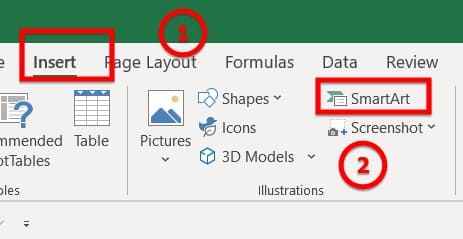
Bước 4: Trong hộp thoại SmartArt, mình gợi ý chọn một trong các kiểu sau:
- Hierarchy – Phân cấp chức vụ rõ ràng
- Relationship – Thể hiện mối quan hệ giữa các phòng ban
- Pyramid – Hiển thị cấp bậc theo thứ tự
⚠️ Lưu ý: Tránh dùng kiểu Process cho sơ đồ công ty, vì nó có thể gây nhầm lẫn về vai trò và chức vụ.
Bước 5: Sau khi tạo sơ đồ, nhấn Ctrl + A và xóa toàn bộ nội dung mặc định để chuẩn bị chèn dữ liệu của bạn.
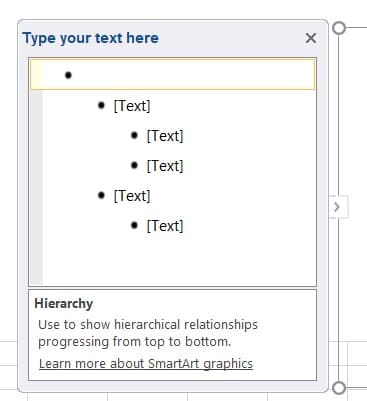
Bước 6: Quay lại Word, copy danh sách nhân sự vừa tạo vào khung SmartArt trống trong Excel.

Bước 7: Điều chỉnh vị trí các khối bằng cách kéo thả, và sử dụng Tab Format để thay đổi màu sắc, hình dáng cho sơ đồ trở nên trực quan và chuyên nghiệp.
Vậy là bạn đã hoàn tất việc tạo sơ đồ tổ chức công ty trong Excel. Nếu có bất kỳ thắc mắc nào, hãy để lại bình luận phía dưới để nhận được hỗ trợ chi tiết nhé!
Câu hỏi thường gặp về sơ đồ tổ chức công ty trong Excel
1. Tôi nên dùng loại SmartArt nào để tạo sơ đồ tổ chức công ty?
Bài viết khuyến nghị sử dụng các kiểu SmartArt Hierarchy, Relationship hoặc Pyramid để hiển thị cơ cấu công ty rõ ràng. Tránh dùng kiểu Process, vì nó dễ gây hiểu nhầm về vai trò và chức vụ trong công ty.
2. Tôi cần chuẩn bị những gì trước khi tạo sơ đồ tổ chức trên Excel?
Trước tiên, bạn nên lập danh sách nhân sự và cấp bậc tương ứng. Tốt nhất là soạn sẵn trong Word để dễ dàng sao chép và dán vào Excel, giúp tiết kiệm thời gian và tránh nhầm lẫn.
3. Nếu gặp khó khăn khi tạo sơ đồ tổ chức công ty trên Excel, tôi phải làm sao?
Hãy quay lại xem từng bước hướng dẫn chi tiết trong bài viết. Nếu vẫn còn vướng mắc, bạn có thể để lại bình luận để nhận được hỗ trợ trực tiếp từ chúng tôi.