Liên hệ
Đánh dấu lỗi và ô trống trong Excel trở nên dễ dàng hơn nhờ tính năng định dạng có điều kiện, giúp bạn nhanh chóng nhận biết các ô bị trống hoặc chứa lỗi trong bảng tính. Theo hướng dẫn từ Yguai, bạn sẽ tiết kiệm được thời gian và hạn chế sai sót khi xử lý dữ liệu.
Những ý chính
Cách đánh dấu lỗi và ô trống trong Excel tự động
Khi làm việc với bảng tính lớn, việc nhận biết các ô trống hoặc lỗi rất quan trọng để đảm bảo dữ liệu chính xác. Đánh dấu lỗi và ô trống trong Excel giúp bạn dễ dàng nhìn thấy những ô cần xử lý, tiết kiệm thời gian và tránh nhầm lẫn.
1. Chọn phạm vi ô cần áp dụng
Mở trang tính và bôi chọn các ô mà bạn muốn kiểm tra. Trên thanh công cụ, vào tab Home, sau đó nhấp Conditional Formatting trong nhóm Styles và chọn New Rule.
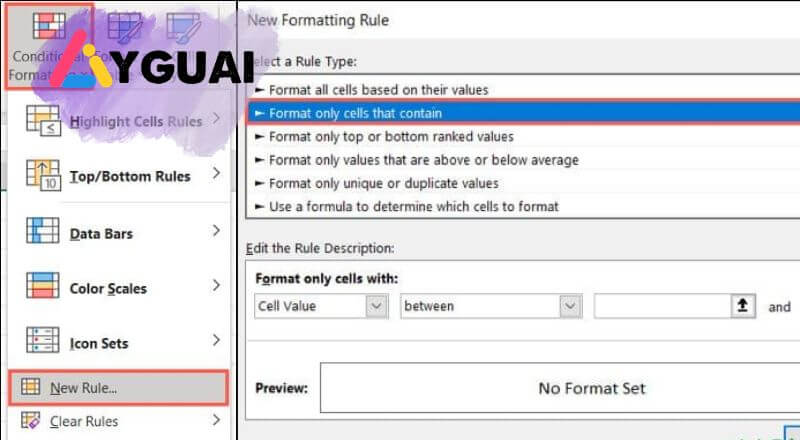
2. Tạo quy tắc định dạng cho ô trống
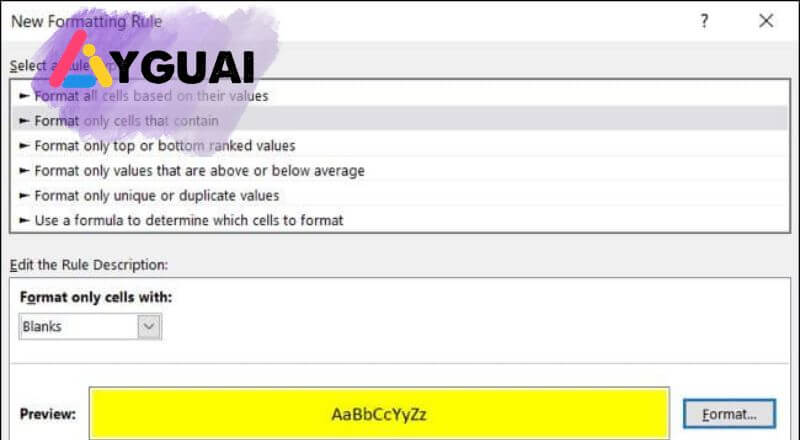
Trong cửa sổ New Formatting Rule, chọn Format only cells that contain. Ở phần Format only cells with, chọn Blanks để áp dụng định dạng cho các ô trống.
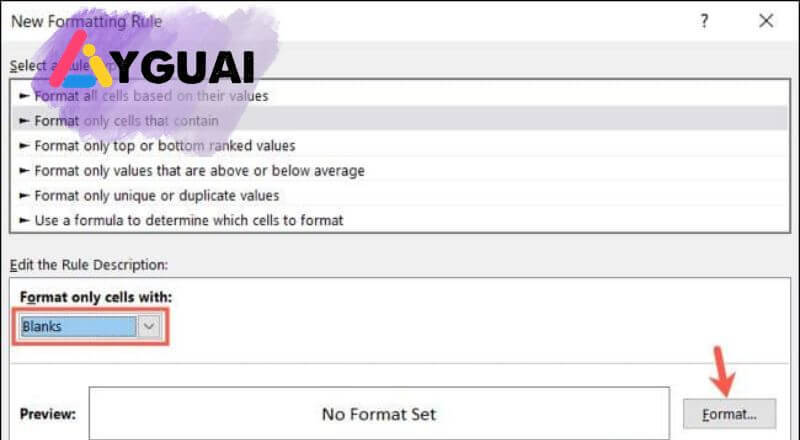
3. Chọn định dạng hiển thị
Nhấn Format… để mở cửa sổ định dạng. Bạn có thể thay đổi màu nền (Fill), kiểu chữ (Font) hoặc đường viền (Border) theo ý muốn. Ví dụ, bạn có thể tô các ô trống màu vàng để dễ nhận biết.
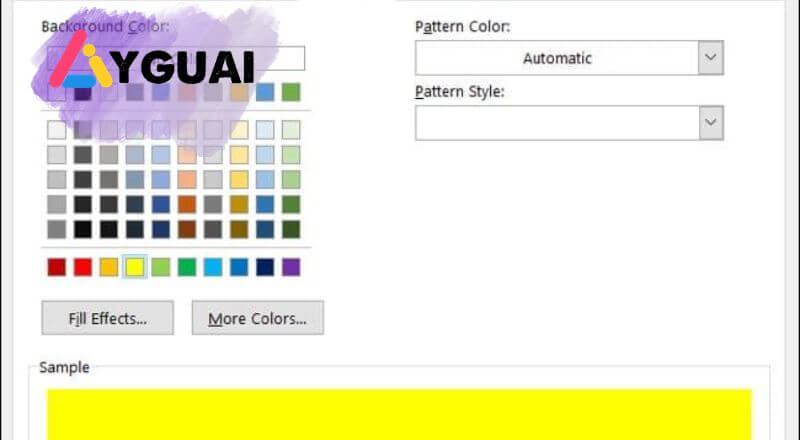
4. Áp dụng quy tắc
Nhấn OK trong cửa sổ Format Cells và sau đó nhấn OK lần nữa để hoàn tất quy tắc định dạng có điều kiện.
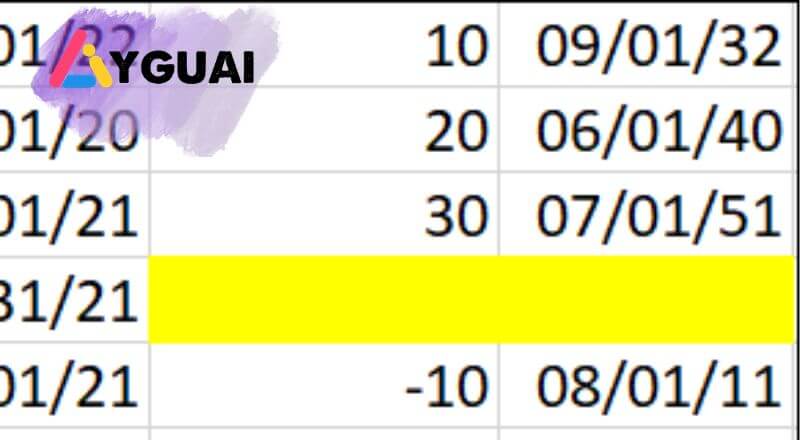
Kết quả: tất cả các ô trống trong phạm vi bạn chọn sẽ được tô màu hoặc định dạng mà bạn thiết lập, giúp bạn nhanh chóng nhận diện lỗi và ô trống trong Excel.
Cách auto tự động đánh dấu lỗi trong Excel
Khi làm việc với các bảng tính lớn chứa nhiều dữ liệu, việc đánh dấu lỗi và ô trống trong Excel là cách nhanh chóng để bạn nhận biết các ô cần chỉnh sửa, giúp tránh sai sót trong xử lý dữ liệu.
1. Mở tab Conditional Formatting
Trên thanh công cụ, vào tab Home, nhấp vào Conditional Formatting, rồi chọn New Rule để tạo quy tắc mới.
2. Chọn quy tắc cho ô lỗi
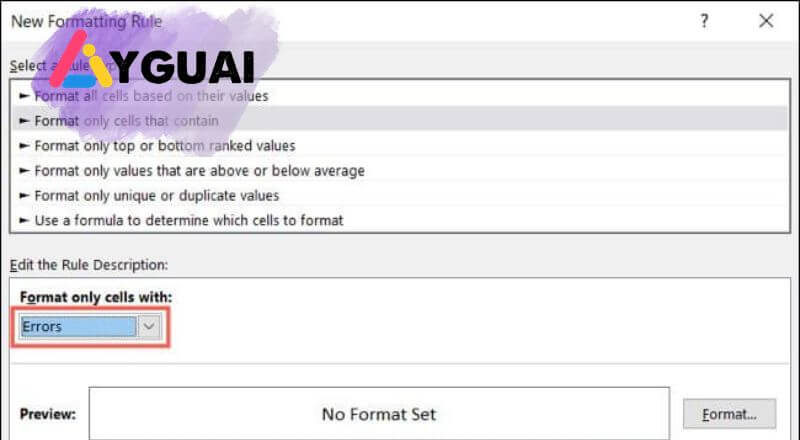
Trong cửa sổ New Formatting Rule, chọn Format only cells that contain. Lần này, ở phần Format only cells with, chọn Errors để định dạng tất cả các ô chứa lỗi.
3. Định dạng hiển thị cho ô lỗi
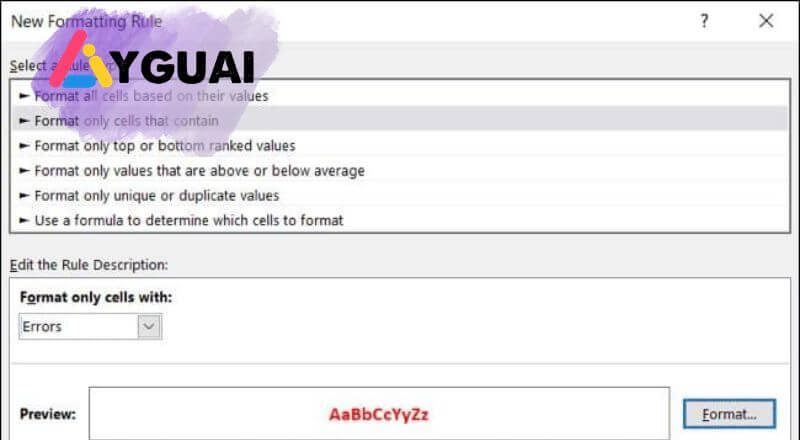
Nhấn Format… và thiết lập kiểu hiển thị. Ví dụ, bạn có thể chọn Font để in đậm và đổi màu chữ thành đỏ, giúp các ô lỗi nổi bật hơn. Sau khi hoàn tất, nhấn OK, rồi nhấn OK lần nữa để áp dụng quy tắc.
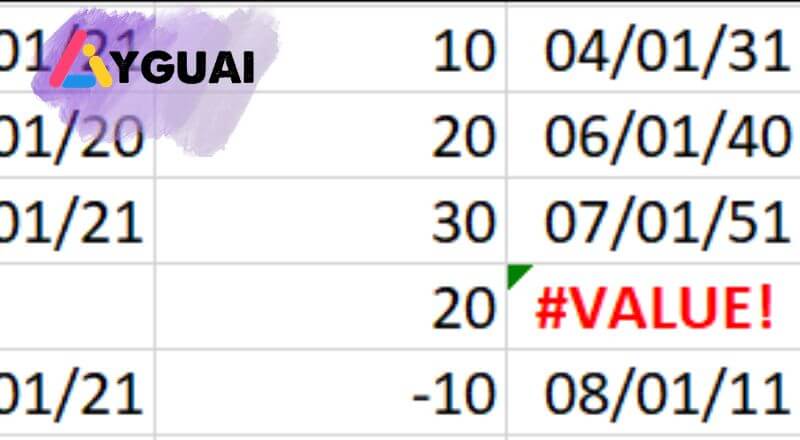
4. Kiểm tra kết quả
Tất cả các ô chứa lỗi trong phạm vi bạn chọn giờ sẽ hiển thị định dạng bạn thiết lập, giúp bạn nhận dạng lỗi và ô trống trong Excel nhanh chóng.
💡 Mẹo bổ sung: Bạn có thể áp dụng kiểu định dạng này cho nhiều mục đích khác, chẳng hạn so sánh dữ liệu giữa các file Excel hoặc kiểm tra dữ liệu bị thiếu.
Câu hỏi thường gặp về đánh dấu lỗi và ô trống trong Excel
1. Làm thế nào để đánh dấu các ô trống trong Excel?
Bạn có thể nhanh chóng đánh dấu lỗi và ô trống trong Excel bằng tính năng Định dạng Có Điều kiện. Chỉ cần chọn phạm vi ô cần kiểm tra, vào tab Home, nhấp Conditional Formatting → New Rule → Format only cells that contain → chọn Blanks, sau đó tùy chỉnh màu sắc, viền hoặc kiểu chữ theo ý muốn và nhấn OK.
2. Làm thế nào để đánh dấu các ô chứa lỗi trong Excel?
Quy trình tương tự như đánh dấu ô trống, nhưng trong phần Format only cells that contain, hãy chọn Errors thay vì Blanks. Sau đó tùy chỉnh định dạng để các ô lỗi nổi bật hơn và nhấn OK.
3. Định dạng có điều kiện còn có tác dụng gì khác ngoài việc đánh dấu ô trống và lỗi?
Định dạng Có Điều kiện rất linh hoạt. Bạn có thể áp dụng nó để làm nổi bật các giá trị quan trọng, so sánh dữ liệu giữa các cột, hoặc đánh dấu các ô theo nhiều điều kiện khác nhau, giúp việc phân tích dữ liệu trong Excel trở nên trực quan và hiệu quả hơn.