Liên hệ
Top 4 mẹo Word là những thủ thuật cực kỳ hữu ích mà bạn nên biết để làm việc nhanh và hiệu quả hơn. Word hay Microsoft Word là một trong ba công cụ phổ biến nhất trong giới văn phòng và học sinh, đến từ Microsoft. Tuy nhiên, nhiều người vẫn gặp khó khăn khi sử dụng Word, đặc biệt với những tác vụ phải thực hiện thủ công. Trong bài viết này, Yguai sẽ hướng dẫn bạn những mẹo vặt giúp tiết kiệm thời gian và nâng cao hiệu suất làm việc với Word.
Những ý chính
Microsoft Word – Phần mềm soạn thảo hàng đầu
Microsoft Word, hay còn gọi là Winword, là một trong những chương trình soạn thảo văn bản phổ biến nhất hiện nay, được phát triển bởi tập đoàn Microsoft. Phần mềm này không chỉ giúp người dùng soạn thảo văn bản mà còn hỗ trợ chỉnh sửa phông chữ, màu sắc, chèn hình ảnh, đồ họa và nhiều loại đa phương tiện khác như âm thanh hay video, giúp quá trình làm việc trở nên linh hoạt và trực quan hơn.
Ngoài ra, Word còn tích hợp các công cụ kiểm tra chính tả, ngữ pháp cho nhiều ngôn ngữ và khả năng làm việc với HTML để tạo trang web.
Tính đến nay, Word đã có lịch sử 38 năm phát triển, liên tục được cập nhật để tối ưu hóa trải nghiệm người dùng. Phiên bản mới nhất ra mắt năm 2021, cùng thời điểm với Windows 11, mang đến nhiều tính năng cải tiến và quản lý tài nguyên máy tốt hơn.
Với những thủ thuật mình sắp chia sẻ dưới đây, bạn sẽ tiết kiệm được thời gian và công sức trong công việc soạn thảo, nhờ vào Top 4 mẹo Word cực kỳ hữu ích mà mọi người nên biết.

Top 4 mẹo Word: Sử dụng Translate ngay trong Word
Một trong những mẹo Word cực kỳ hữu ích là tận dụng tính năng Translate ngay trên phần mềm mà không cần mở Google Translate hay trình duyệt khác. Điều này đặc biệt hữu ích khi bạn soạn thảo văn bản song ngữ, chẳng hạn tiếng Việt và tiếng Anh, nhưng máy tính không thể truy cập Chrome hoặc trình duyệt đang không bật.
Để sử dụng tính năng này, bạn làm theo các bước đơn giản sau:
Bước 1: Trên thanh công cụ, bạn cần chọn Review.
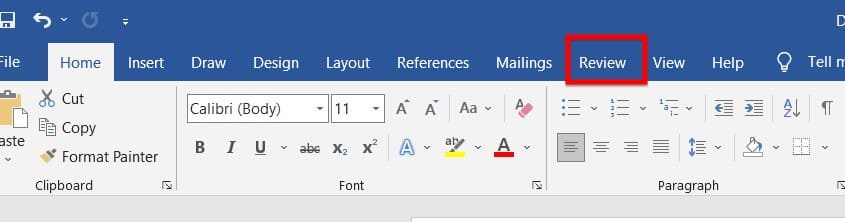
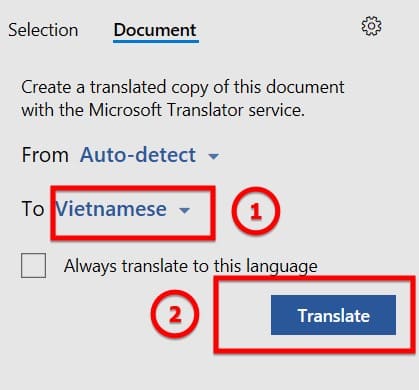
Bước 2: Trong mục Language, chọn Translate. Bạn sẽ thấy hai tùy chọn:
- Translate Section: Dịch phần văn bản bạn đã bôi đen.
- Translate Document: Dịch toàn bộ file Word.
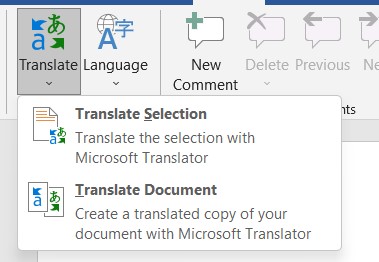
Bước 3: Chọn ngôn ngữ bạn muốn dịch sang, sau đó nhấn Translate để hoàn tất.
Với mẹo này, việc dịch văn bản trở nên nhanh chóng và tiện lợi ngay trong Word, giúp bạn tiết kiệm thời gian và tăng hiệu suất làm việc.
Top 4 mẹo Word: Chỉnh sửa file PDF ngay trong Word
Một mẹo Word cực kỳ hữu ích khác là khả năng chỉnh sửa file PDF trực tiếp trong Word. File PDF vốn nổi tiếng với độ tiện lợi và tính bảo mật cao, nhưng việc sửa nội dung lại thường gặp khó khăn. Thay vì dùng phần mềm phức tạp, bạn hoàn toàn có thể chỉnh sửa nhanh PDF ngay trong Word.
Các bước cần triển như sau:
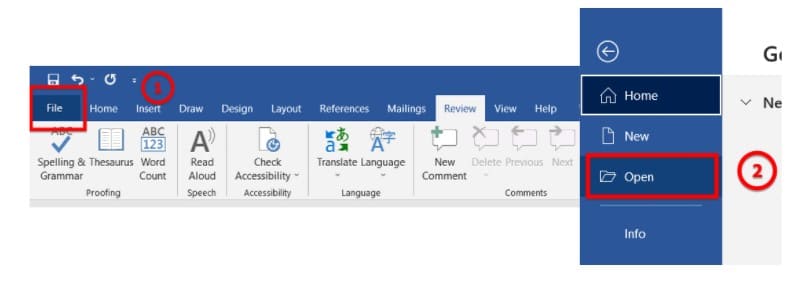
Bước 1: Trên thanh công cụ, chọn File → Open, sau đó chọn Mở file hoặc thư mục chứa file PDF của bạn.
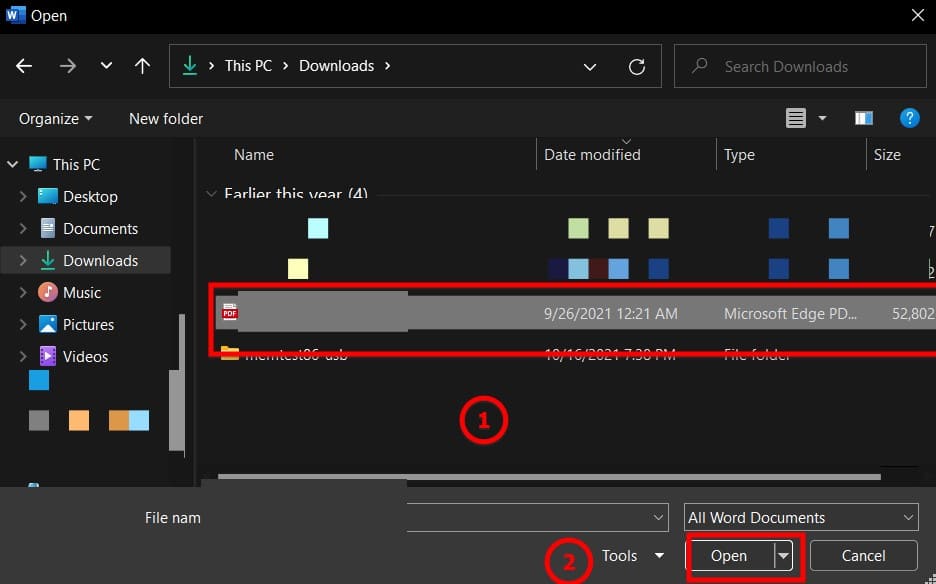
Bước 2: Chọn file PDF mà bạn muốn chỉnh sửa và mở nó lên. Ngay lập tức, Word sẽ chuyển đổi PDF sang định dạng có thể chỉnh sửa, và bạn có thể bắt đầu chỉnh sửa nội dung như một file Word bình thường.
Với mẹo này, việc chỉnh sửa PDF trở nên dễ dàng và nhanh chóng, giúp bạn tiết kiệm thời gian đáng kể khi làm việc với tài liệu.
Top 4 mẹo Word: Ẩn và hiện văn bản dễ dàng
Một mẹo Word hữu ích mà nhiều người chưa tận dụng là ẩn văn bản. Tính năng này rất tiện khi bạn muốn giữ một số thông tin riêng tư, ví dụ như nhật ký hoặc ghi chú cá nhân, mà không muốn người khác nhìn thấy. Dưới đây là cách thực hiện:
Cách ẩn văn bản:
Bước 1: Bôi đen phần văn bản mà bạn muốn ẩn.
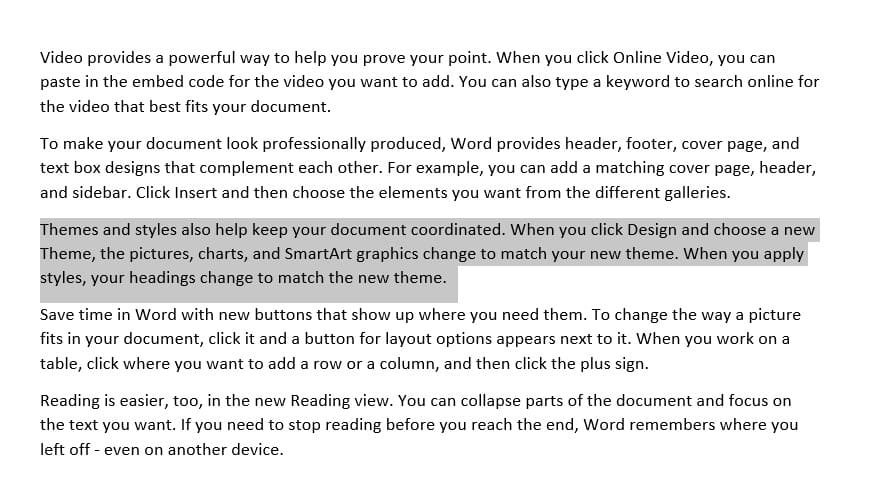
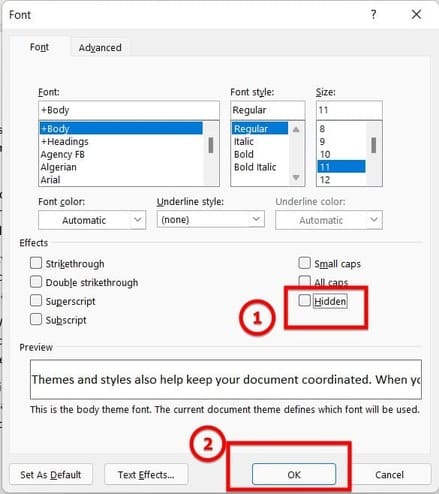
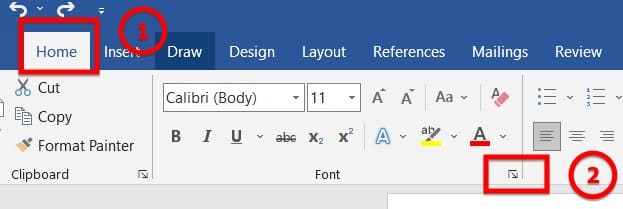
Bước 2: Trong Tab Home, mục Font, nhấn vào mũi tên nhỏ ở góc phải để mở hộp thoại Font.
Bước 3: Tích chọn ô Hidden, sau đó nhấn OK. Văn bản sẽ ngay lập tức bị ẩn.
Cách hiện văn bản đã ẩn:
Bước 1: Bôi đen xung quanh phần văn bản đã ẩn.
Bước 2: Mở lại hộp thoại Font theo cách trên.
Bước 3: Bỏ chọn ô Hidden và nhấn OK để hiển thị lại văn bản.
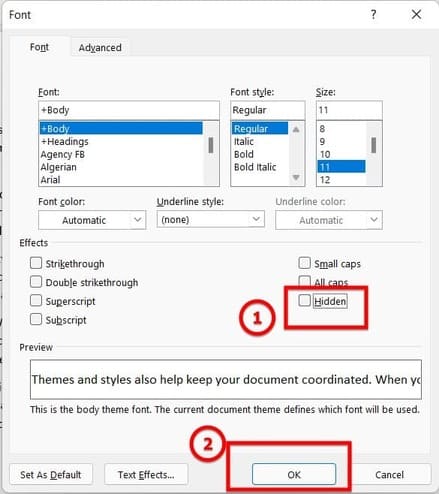
Với mẹo này, bạn có thể quản lý nội dung trong Word linh hoạt hơn, vừa giữ thông tin riêng tư vừa dễ dàng hiển thị khi cần.
Top 4 mẹo Word: Hướng dẫn tính toán trực tiếp trong Word
Một mẹo Word cực kỳ hữu ích khác là thực hiện tính toán ngay trong Word mà không cần mở Excel. Tính năng này rất tiện khi bạn muốn chèn bảng số liệu và tính toán nhanh trong cùng một tài liệu.
Các bước thực hiện như sau:
Bước 1: Trong Tab Insert, chọn Table → Excel Spreadsheet. Word sẽ chèn một bảng giống Excel ngay trong file.
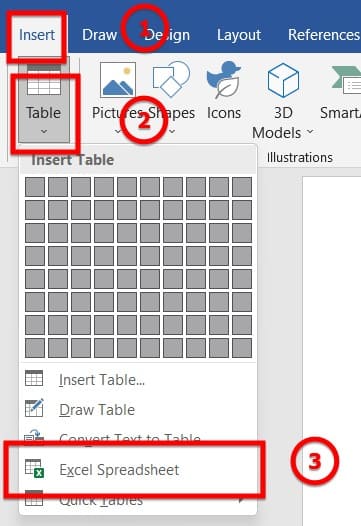
Bước 2: Nhập số liệu và các hàm tính toán như trên Excel. Bạn có thể sử dụng các công thức quen thuộc để tính tổng, trung bình, hay các hàm khác.
Bước 3: Khi hoàn tất, nhấn chuột ra ngoài bảng để áp dụng kết quả vào tài liệu Word.
Với mẹo này, bạn có thể vừa trình bày dữ liệu, vừa tính toán trực tiếp trong Word, giúp tiết kiệm thời gian và thao tác hiệu quả hơn.
Câu hỏi thường gặp về Top 4 mẹo Word
1. Làm cách nào để dịch văn bản trong Word mà không cần dùng đến Google Translate?
Word đã tích hợp sẵn tính năng dịch thuật. Bạn chỉ cần vào tab Review, chọn Translate, sau đó chọn Translate Section để dịch đoạn văn bản đã bôi đen hoặc Translate Document để dịch toàn bộ tài liệu.
2. Tôi có thể chỉnh sửa file PDF trực tiếp trong Word không?
Hoàn toàn được. Chỉ cần mở Word, chọn File → Open, sau đó chọn file PDF mà bạn muốn chỉnh sửa. Word sẽ chuyển đổi PDF sang định dạng có thể chỉnh sửa ngay trong tài liệu.
3. Cách ẩn và hiện văn bản trong Word như nào?
- Ẩn văn bản: Bôi đen phần cần ẩn, vào tab Home, mở hộp thoại Font, tích chọn Hidden rồi nhấn OK.
- Hiện văn bản đã ẩn: Bôi đen vùng xung quanh văn bản ẩn, mở hộp thoại Font, bỏ tích chọn Hidden và nhấn OK.